
Streamování existuje koexistence s televizí jako platforma pro sledování obsahu na vyžádání. Po spuštění služeb, jako je Pluto TV, nyní máme aplikaci navrženou tak, abychom mohli sledovat televizi na jakémkoli zařízení: mobilním telefonu, tabletu nebo televizi s připojením k internetu.
Tivify je nástroj vyvinutý společností TVUp Media Telecom, který se od svého vydání na operačním systému Google i na systému iOS od Applu těší velkému úspěchu. Je to bezplatný nástroj, ačkoli nabízí dvě verze , známé jako placené plány: měsíční a roční, a to vše za variabilní cenu.
Tento návod vám vysvětlí , jak nainstalovat Tivify na Android TV a sledovat 150 kanálů, které jsou v aplikaci aktuálně k dispozici. Ne všechny televizory podporují instalaci APK, proto je nezbytné, abyste měli chytrou televizi nebo televizní přijímač s verzí systému Android.

Tivify, bezplatná služba... ale s reklamou

Bezplatný účet Tivify má několik nevýhod, konkrétně reklamy, které uvidíte, když otevřete aplikaci a sledujete jeden z jejích mnoha kanálů. Tyto reklamy obvykle trvají jen několik sekund a můžete je přeskočit, pokud upgradujete na účet vyšší úrovně, například Plus nebo Premium.
Kromě známých reklamních videí budeme mít přístup i k menšímu množství obsahu, konkrétně k zhruba 80 kanálům. Není to obrovské číslo, ale ani malý výběr. Pokud si předplatíte placený tarif, toto se zvýší na 120 kanálů (Plus) a 150 kanálů (ve verzi Premium).
Platforma se rozrůstá, a to jak o digitální pozemní televizní kanály, tak i o ty, které vysílají prostřednictvím jejích různých webových stránek, jež jsou často stejně zajímavé jako ty, které začínaly jako analogové kanály. Tivify k tomu přidává i svou webovou platformu, která nám umožní sledovat veškerý obsah na velké obrazovce, pokud budeme chtít.

Je třeba upřesnit, že Tivify je služba určená primárně pro španělský trh , takže celá její programová nabídka se točí kolem národních kanálů digitální pozemní televize (DTT) a tematických kanálů, které vysílají ve Španělsku volně. Díky tomu je velmi zajímavou alternativou k jiným aplikacím, jako jsou Pluto TV, Plex nebo Rakuten TV, s unikátní funkcí, že program je uspořádán podle kanálů, stejně jako v běžné televizi. Pokud rádi přepínáte kanály, zjistíte, že to funguje velmi podobně jako tradiční televize, s další výhodou, že můžete sledovat DTT na svém mobilním zařízení.
Dalším zajímavým detailem je, že Tivify spojuje živé televizní vysílání a obsah na vyžádání na jednom místě . Jinými slovy, kromě lineárních kanálů nabízí aplikace filmy, seriály, dokumenty, dětský obsah, hudbu a zpravodajské programy, vše uspořádané podle kategorií. Tímto způsobem nemusíte skákat z jedné aplikace do druhé, abyste našli něco ke sledování, protože velkou část katalogu lze najít pomocí interního vyhledávače nebo personalizovaných doporučení, která v nejnovějších verzích využívají umělou inteligenci k navrhování obsahu, který nejlépe vyhovuje vašemu vkusu.
Platforma také nabízí funkce typické pro moderní set-top box . Patří mezi ně možnost restartovat již spuštěný program, pozastavit živé televizní vysílání, přetočit o několik minut zpět pro zachycení konkrétního detailu nebo naplánovat nahrávání pro pozdější sledování ve volném čase. To vše se spravuje prostřednictvím jednoduchého rozhraní, které je vhodné pro dálkové ovládání.

Prvním krokem je stažení aplikace

Tato aplikace je k dispozici v Obchodě Play. Velikost souboru ke stažení je jen několik megabajtů , což stačí k instalaci na jakýkoli model, protože obvykle mají dostatek interní paměti. Chytré televizory se často dodávají s operačním systémem, někdy omezeným, jindy s předinstalovanou aplikací Obchod Google Play.
Budete si muset vytvořit uživatelský účet. Pokud jej již máte, můžete se rychle přihlásit a stáhnout si z obchodu libovolný počet aplikací. Pokud to chcete udělat, vyhněte se zadávání bankovního účtu nebo karty , pokud nechcete za aplikaci platit; to vám umožní vyhnout se placení.
Odkaz se nachází níže v rámečku. Klikněte na něj a počkejte na dokončení stahování. Budete potřebovat připojení k Wi-Fi. Pokud je váš televizor připojen přes 4G/5G, můžete si aplikaci stáhnout a poté ji na televizoru používat.


Než si cokoli stáhnete, je důležité vědět, že Tivify je k dispozici pro Android i iOS , takže mezi telefony, tablety a iPady nenajdete žádné rozdíly. Účet, který si vytvoříte, je jedinečný a funguje na všech zařízeních, takže můžete zahájit proces registrace na svém mobilním zařízení a dokončit jej na televizoru, aniž byste museli celý proces opakovat. Registrace je zdarma a vyžaduje pouze e-mailovou adresu a heslo, i když se můžete také rychle zaregistrovat propojením s účtem Google nebo Apple, pokud chcete.
Jakmile si vytvoříte účet, můžete svůj televizor propojit dvěma různými způsoby . Prvním je ruční zadání e-mailu a hesla pomocí dálkového ovladače televizoru, což může být trochu nepraktické, pokud je klávesnice na obrazovce malá. Druhou, mnohem pohodlnější možností, je navštívit stránku pro propojení zařízení Tivify z mobilního zařízení nebo naskenovat QR kód zobrazený na televizní obrazovce. Tím se automaticky replikuje vaše relace a získáte okamžitý přístup k celé nabídce televizorů, aniž byste museli cokoli psát.
Jak nainstalovat Tivify na Android TV

Po stažení Tivify do vašeho Android TV je prvním krokem nastavení sledování televize online přímo. Skvělé je, že budete mít mnoho kanálů vysílaných živě, zatímco jiné nabízejí své vlastní programy, které jsou obvykle velmi dobré, ideální, pokud chcete sledovat něco, co se vám líbí.
Instalace Tivify na Android TV zabere jen pár minut, takže si dejte na čas a zkuste tento program použít ke sledování jak volně dostupných kanálů, tak i kanálů z jiných zemí. Jednou nevýhodou je, že se například FDF stane placenou službou, protože je v současné době k dispozici pouze v platformách Plus a Premium, které jsou zpoplatněny.
Chcete-li nainstalovat Tivify na svůj Android TV, postupujte takto:
- Zapněte si Android TV nebo TV box a zkontrolujte, zda máte připojení k internetu, buď přes ethernetový kabel, nebo přes domácí WiFi síť.
- Přístup na tržiště nebo obchod s aplikacemi vašeho televizoru a vyhledejte aplikaci Tivify pomocí vyhledávacího panelu v horní části.
- Stáhněte a nainstalujte si aplikaci TivifyPočkejte na dokončení procesu a během jeho trvání nezavírejte obrazovku.
- Otevřete aplikaci ze sekce Aplikace Na ovládacím panelu vašeho obchodu klepněte na ikonu Tivify a nechte načíst hlavní rozhraní.
- Propojte svůj účet Naskenujte QR kód na obrazovce nebo zadejte své přihlašovací údaje pomocí dálkového ovladače. Pokud se ještě nechcete registrovat, můžete pokračovat v prohlížení bezplatné verze.
- Přejděte do menu pomocí tří vodorovných čar a klikněte na „Kanály“, počkejte, až se načte celý program, a vyberte si ten, který chcete sledovat.
- Pokud máte bezplatnou verzi Před začátkem vysílání se může zobrazit 30sekundová reklama; poté bude kanál přehrávat normálně.
- Prozkoumejte další sekce jako jsou filmy, seriály, dětské programy nebo sport, abyste objevili veškerý obsah na vyžádání, který platforma nabízí.
Jak vidíte, proces je opravdu jednoduchý a nezabere vám to déle než několik minut. Pokud se aplikace z nějakého důvodu nezobrazí v obchodě s aplikacemi vašeho televizoru, můžete ji vždy nainstalovat ručně stažením souboru APK z důvěryhodného zdroje a povolením možnosti „neznámé zdroje“ v nastavení zabezpečení systému. Buďte však opatrní s webovými stránkami, ze kterých soubor stahujete, protože ne všechny nabízejí záruky.
Jak nainstalovat Tivify na chytrou televizi Samsung

Pokud váš televizor nepodporuje systém Android TV, ale používá Tizen, operační systém od společnosti Samsung, stále si můžete užívat aplikaci Tivify. Aplikace je kompatibilní s televizory Samsung vyrobenými od roku 2017 , takže ji lze používat s mnoha modely televizorů Samsung vyrobenými od roku 2017, aniž byste museli kupovat další zařízení.
Postup v tomto případě je následující:
- Zaregistrujte se předem na oficiálních webových stránkách Tivify Zadejte svou e-mailovou adresu a vytvořte si heslo. Proces trvá jen několik minut.
- Otevřete obchod s aplikacemi na svém zařízení Samsung. s uživatelským jménem vašeho účtu Samsung.
- Vyhledat v kategorii Video V katalogu obchodu vyhledejte aplikaci Tivify. Můžete také použít ikonu lupy a přímo zadat název.
- Nainstalujte aplikaci a po dokončení stahování jej otevřete.
- Postupujte podle pokynů na obrazovce Chcete-li zařízení zaregistrovat k účtu, zadejte ručně svůj e-mail a heslo nebo použijte QR kód zobrazený na televizoru.
Velmi praktickou alternativou k používání dálkového ovladače je navštívit stránku pro propojení zařízení Tivify z mobilního zařízení a propojit stávající relaci s novým Smart TV. Případně můžete naskenovat QR kód zobrazený na obrazovce během procesu registrace a nechat aplikaci, aby se postarala o zbytek.
Jak nainstalovat Tivify na LG TV s webOS
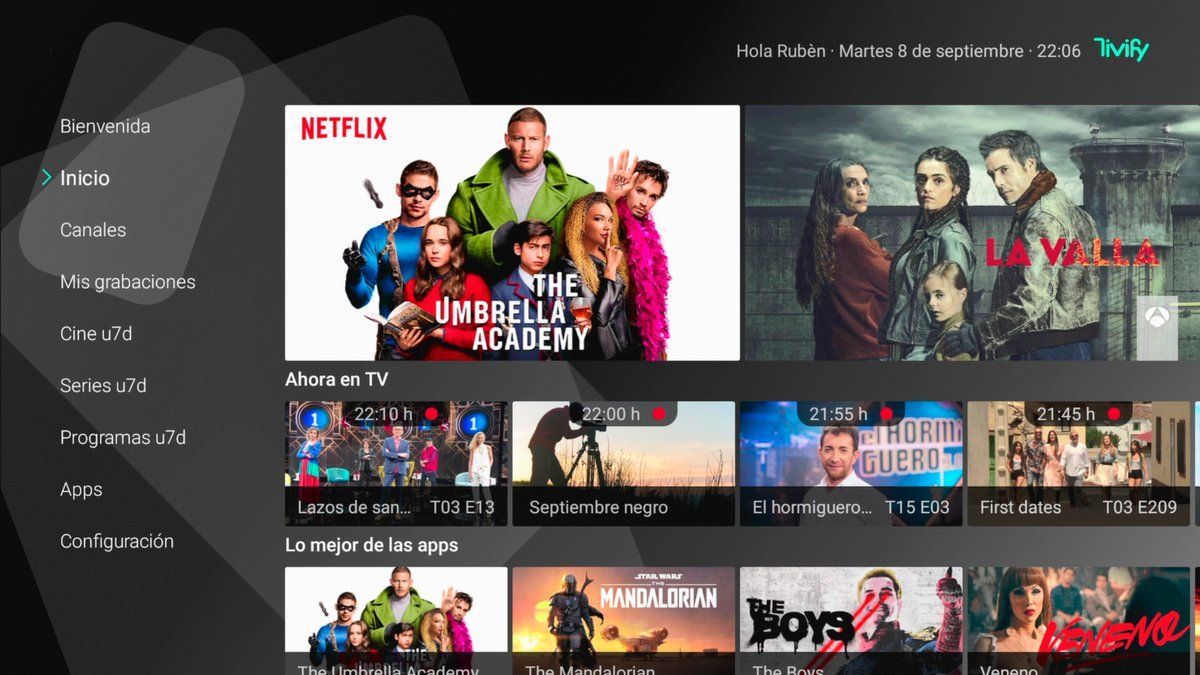
Televizory LG mají také oficiální aplikaci Tivify. V tomto případě potřebujete model vyrobený od roku 2020 , který běží na verzi 5.0 nebo vyšší s operačním systémem webOS, což je vlastní operační systém korejské značky.
Chcete-li jej nainstalovat, budete muset postupovat velmi podobně jako u Samsungu:
- Otevřete obchod s obsahem LG z hlavní nabídky televizoru.
- Použijte vyhledávač vyhledat Tivify v katalogu dostupných aplikací.
- Klikněte na tlačítko instalace a počkejte na dokončení stahování.
- Spusťte aplikaci a propojte svůj účet pomocí QR kódu nebo zadáním přihlašovacích údajů.
Pokud je váš televizor LG starší než rok 2020 nebo aplikaci nemůžete najít v obchodě, nemusíte si kupovat nový televizor. Stačí připojit kompatibilní externí zařízení, jako je Chromecast, Fire TV Stick nebo přehrávač Android TV, a můžete bez problémů sledovat Tivify.

Sledujte Tivify s Chromecastem, Google TV a Fire TV
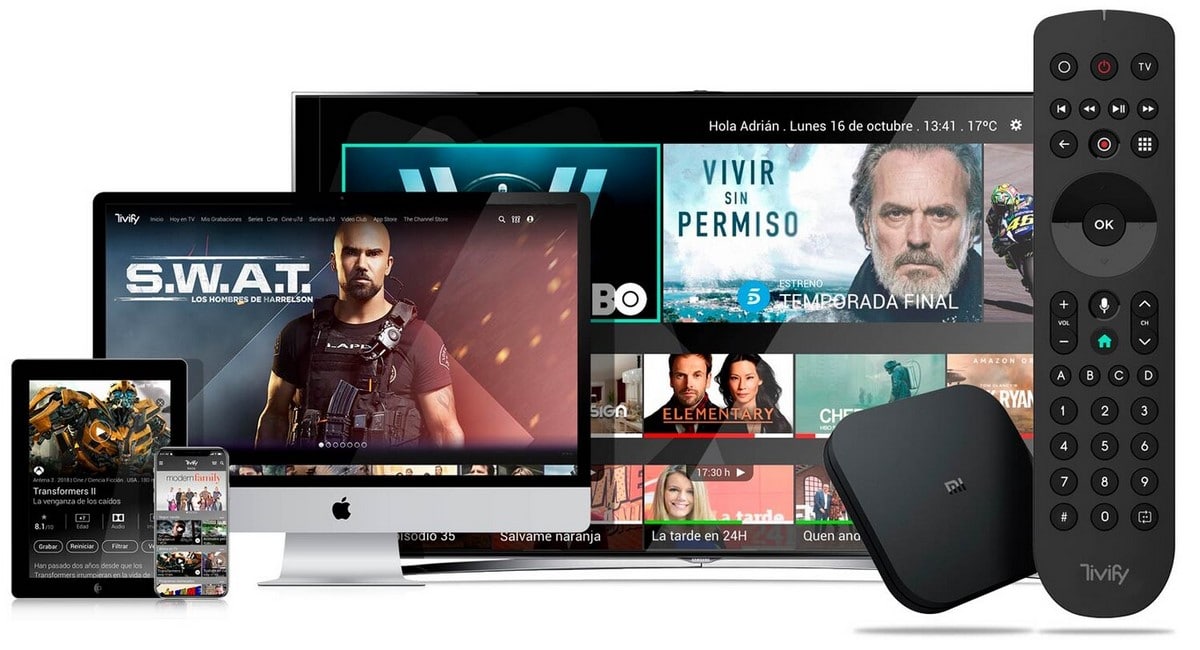
Tivify je kompatibilní se zařízeními Google Chromecast od třetí generace výše , ačkoli je tato kompatibilita primárně určena pro zařízení Android. Aplikace navíc funguje i na Google TV a Amazon Fire TV , takže pokud máte jedno z těchto zařízení připojeno k HDMI portu vašeho televizoru, můžete ho bez problémů používat.
Tato možnost je obzvláště užitečná, pokud nemáte nejmodernější chytrou televizi , protože tato streamovací zařízení jsou velmi levná a umožňují vám proměnit jakoukoli starou televizi v chytrou televizi. Můžete je používat s řadou aplikací, včetně Tivify, a také využívat jejich funkce hlasového ovládání nebo dálkové ovladače s rychlými zkratkami.
V případě Chromecastu jednoduše otevřete aplikaci v telefonu nebo tabletu a klepnutím na ikonu přenosu odešlete obraz do televizoru. U Google TV a Fire TV je však nastavení lokální, takže můžete k ovládání rozhraní použít dálkový ovladač zařízení bez nutnosti použití telefonu.
Další přehrávače médií kompatibilní s Tivify
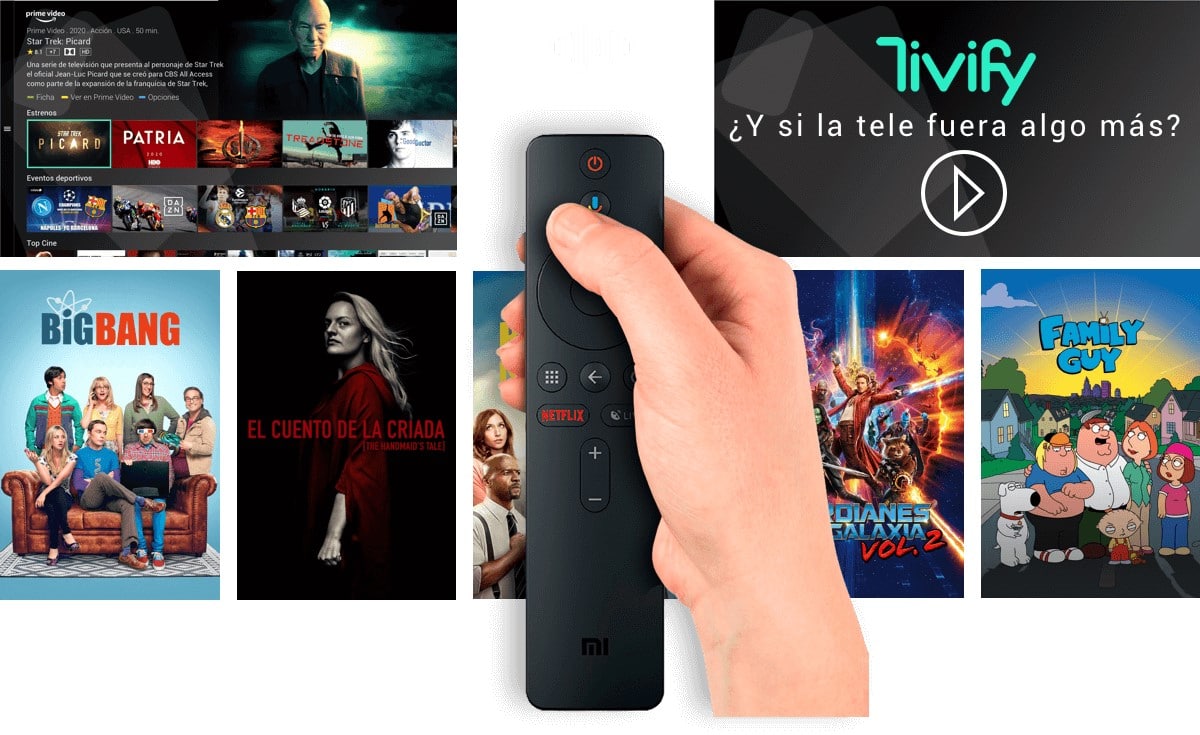
A pokud USB adaptér nestačí, Tivify funguje i s dalšími přehrávači médií pro Android TV . Mezi schválené a kompatibilní výrobce patří mimo jiné Mecool, Xiaomi, Google, Nvidia a Engel. Mecool je zařízení, se kterým Tivify úzce spolupracuje, ale i s ostatními funguje správně.
Použití je zde úplně stejné jako u Chromecastu nebo Fire TV, až na to, že někteří výrobci nabízejí přehrávače médií s výrazně vyšším výkonem a lepšími funkcemi . Možná jste se rozhodli investovat do jednoho z nich kvůli vyšší kvalitě obrazu, většímu úložišti nebo dokonce k použití s náročnou hrou, takže zabijete dvě mouchy jednou ranou tím, že zároveň využijete plnou škálu televizního obsahu platformy.
Před nákupem jakéhokoli zařízení je vhodné zkontrolovat, zda má oficiální certifikaci pro Android TV nebo Google TV. Tato certifikace zaručuje, že obchod s aplikacemi funguje správně a že si z něj můžete nainstalovat Tivify přímo, aniž byste se museli uchylovat k alternativním metodám.
Jak sledovat Tivify na televizoru pomocí počítače s HDMI
Poslední a zároveň nejuniverzálnější možností je použití libovolného počítače připojeného k televizoru přes HDMI . Tivify lze prohlížet z webového prohlížeče, takže pokud máte počítač nebo dokonce mini PC pro zobrazení na televizoru, můžete sdílet obrazovku přes HDMI a spustit přehrávání.
Je důležité vědět, že uvidíte přesně totéž co na počítači , takže pokud nechcete vidět karty a adresní řádek, budete muset v prohlížeči aktivovat režim celé obrazovky. Připojení je jednoduché: stačí zapojit jeden konec kabelu HDMI do portu HDMI na počítači a druhý konec do portu HDMI na televizoru.
Pokud se televizor nepřepne přímo na počítač, budete muset pomocí dálkového ovladače změnit vstupní zdroj – tedy zařízení, jehož obrazovku sledujete. Jakmile uvidíte obrazovku počítače, přejděte na oficiální webové stránky služby nebo otevřete desktopovou aplikaci, pokud ji máte nainstalovanou. Tato metoda je ideální pro notebooky, které již denně nepoužíváte a které mohou zůstat trvale připojené k televizoru v obývacím pokoji.
Kanály dostupné na Tivify

Je téměř nemožné je všechny vyjmenovat; je jich k dispozici tolik . Mezi nejznámější patří La 1, La 2, Teledeporte, Antena 3, Mega, La Sexta, Verdi Classics, Verdi Cines TV, Verdi Cine Feel Good, Dmax a 65 dalších kanálů v bezplatné verzi. Pokud si pořídíte účet Plus nebo Premium, katalog je ještě větší.
Kanál Cuatro a Telecinco jsou zahrnuty v tarifech Plus a Premium a FDF je nyní také součástí těchto tarifů, které přidávají několik dalších, jako například AXN, AXN White, Divinity, Calle 13 a Syfy. Od AXN po Syfy jsou nyní všechny kanály zahrnuty v tarifu Premium, známém také jako high-end verze. Nabídka je doplněna řadou možností, jako jsou TNT, TCM, Mezzo, Mezzo Live HD a CNN, kromě kanálů pro dospělé Hustler a Private, které jsou také součástí nejkomplexnějšího balíčku.
Nabídka kanálů je uspořádána podle témat, takže je velmi snadné najít to, co hledáte. Najdete zde kanály věnované filmům, televizním seriálům, historii, národním a mezinárodním zprávám, extrémním sportům, hudbě, dětským programům a dokumentům a mnoha dalším kategoriím. Tato rozmanitost dělá platformu užitečnou jak pro někoho, kdo si chce jen pustit zprávy, tak pro někoho, kdo hledá film v neděli odpoledne.
Tivify dále slibuje další rozšiřování své nabídky , takže je docela možné, že se v nadcházejících měsících dočkáme širší nabídky kanálů. Z původně spuštěných 80 kanálů bylo dosaženo dohod s různými platformami, aby se z nich stala skutečně výjimečná možnost. Navíc možnost sledovat obsah na počítači prostřednictvím webových stránek, na telefonu, tabletu, televizním přijímači nebo přímo na Android TV znásobuje jeho možnosti.
Je třeba si uvědomit, že vzhledem k tomu, že tato služba je dostupná pouze ve Španělsku , budete v zahraničí potřebovat virtuální privátní síť (VPN), která simuluje prohlížení webu ze španělského území. Na trhu existuje mnoho možností VPN; je vhodné vybrat si spolehlivého poskytovatele s dobrou rychlostí, jinak by mohlo docházet k příliš častým výpadkům připojení.
Tarify a ceny Tivify: Zdarma, Plus a Premium
Stažení aplikace Tivify je zcela zdarma, ale její předplatné se liší, některé jsou zdarma a jiné placené. Bezplatný plán umožňuje restartovat a ovládat programy a také 60 hodin nahrávek, které jsou k dispozici po dobu 30 dnů . S tímto plánem můžete sledovat pouze na jednom zařízení najednou, i když si můžete ke stejnému účtu zaregistrovat až tři různá zařízení.
Kromě Tivify Free existuje také tarif Tivify Plus , který zahrnuje více kanálů a funkcí, a tarif Tivify Premium , který nabízí široký výběr placených kanálů, více prostoru pro nahrávky a možnost přehrávat obsah na dvou zařízeních současně.
- Tivify zdarma: Toto je bezplatná verze. Obsahuje přibližně 80 kanálů, restart a ovládání programu, 60 hodin nahrávání po dobu 30 dnů a pouze jedno simultánní zařízení.
- Tivify Plus: Stojí kolem 2 eur měsíčně a je v podstatě docela podobný bezplatnému tarifu, protože zahrnuje i reklamu. Rozdíly spočívají v zahrnutí kanálů Mediaset (Telecinco, Cuatro, Energy, BeMad, FDF, Divinity a Boing), možnosti nahrávání až 150 hodin obsahu a přidání třídění kanálů a přehrávání přes Chromecast.
- Prémiový Tivify: Stojí 7,99 € měsíčně nebo 71,88 € ročně, pokud se rozhodnete pro roční předplatné, což činí přibližně 5,99 € měsíčně. S ním budete mít přístup k prémiovým kanálům, které jsou k dispozici pouze v tomto balíčku, můžete nahrávat až 350 hodin obsahu po dobu 90 dnů a streamovat obsah na dvou zařízeních současně. Tento tarif je bez reklam.
Než si vyberete tarif, zvažte, kolik kanálů budete skutečně používat a na kolika obrazovkách je chcete sledovat . Pokud vám vyhovuje volně dostupná televize a několik specializovaných kanálů, bezplatný tarif je více než dostačující. Pokud potřebujete kanály Mediaset nebo chcete nahrávat více obsahu, dává smysl upgradovat na Plus. A pokud hledáte zážitek bez reklam s prémiovými kanály a současným přehráváním na dvou televizorech, Premium je nejkomplexnější možností.
Tipy, triky a řešení běžných problémů
Přestože je instalace Tivify obvykle velmi jednoduchá, existuje několik věcí, které je třeba mít na paměti, abyste z ní vytěžili maximum. Nejprve se ujistěte, že máte na televizoru nastavené automatické datum a čas , protože nesprávné hodiny mohou způsobit chyby v připojení k serverům platformy.
Za druhé, pokud dochází k častému načítání do vyrovnávací paměti nebo přerušování, zkuste připojit televizor přes ethernetový kabel namísto Wi-Fi . Živé streamování vyžaduje stabilní připojení a v mnoha domácnostech není síla signálu Wi-Fi dostatečná k dosažení obývacího pokoje. Je také užitečné zavřít všechny aplikace běžící na pozadí, protože uvolnění paměti výrazně zlepšuje výkon systému.
Dalším užitečným trikem je použití funkce hlasového vyhledávání na vašem Android TV a dálkovém ovladači Google TV k nalezení konkrétních kanálů, aniž byste museli procházet celým programem. Podobně, pokud se chystáte nahrávat program, naplánujte si nahrávání předem na informační stránce programu; tímto způsobem nebudete muset v danou chvíli být u televize.
Pokud se aplikace neočekávaně zavře, zkuste vymazat její mezipaměť z nastavení aplikace operačního systému. Pokud problém přetrvává, odinstalujte aplikaci, restartujte televizor a znovu ji nainstalujte z oficiálního obchodu s aplikacemi. Ve většině případů tato jednoduchá sekvence vyřeší nejčastější problémy.
A konečně, nezapomeňte, že se můžete odhlásit z jednoho zařízení a přihlásit se na jiném, pokud budete respektovat limity simultánního přehrávání vašeho tarifu. Pokud tedy jedete na výlet a chcete pokračovat ve sledování kanálů na tabletu nebo telefonu, jednoduše si aplikaci nainstalujte a přihlaste se se stejným účtem.
Index
- 1 Tivify, bezplatná služba... ale s reklamou
- 2 Prvním krokem je stažení aplikace
- 3 Jak nainstalovat Tivify na Android TV
- 4 Jak nainstalovat Tivify na chytrou televizi Samsung
- 5 Jak nainstalovat Tivify na LG TV s webOS
- 6 Sledujte Tivify s Chromecastem, Google TV a Fire TV
- 7 Další přehrávače médií kompatibilní s Tivify
- 8 Jak sledovat Tivify na televizoru pomocí počítače s HDMI
- 9 Kanály dostupné na Tivify
- 10 Tarify a ceny Tivify: Zdarma, Plus a Premium
- 11 Tipy, triky a řešení běžných problémů