

Webové prohlížeče jsou nezbytnými nástroji pro přístup k jakýmkoli informacím online, ale časem se mohou stát hlavními viníky vysoké spotřeby baterie našich telefonů. Je velmi běžné, že si zvykneme otevírat více karet a zapomínat je zavírat, což způsobuje, že operační systém udržuje tyto procesy aktivní, což spotřebovává značné množství paměti RAM a cyklů CPU.
Při používání výkonných aplikací, jako je Google Chrome nebo Mozilla Firefox , je nezbytné sledovat, co vyčerpává zdroje vašeho zařízení. To zahrnuje nejen otevřené karty, ale také nainstalovaná rozšíření , která mohou spouštět skripty na pozadí bez vašeho vědomí. Chcete-li optimalizovat výkon a zabránit přehřívání nebo zpomalování telefonu, je třeba si udělat čas na provedení specifických úprav, které umožní plynulé prohlížení bez obětování výdrže baterie.
Zavřete všechny karty
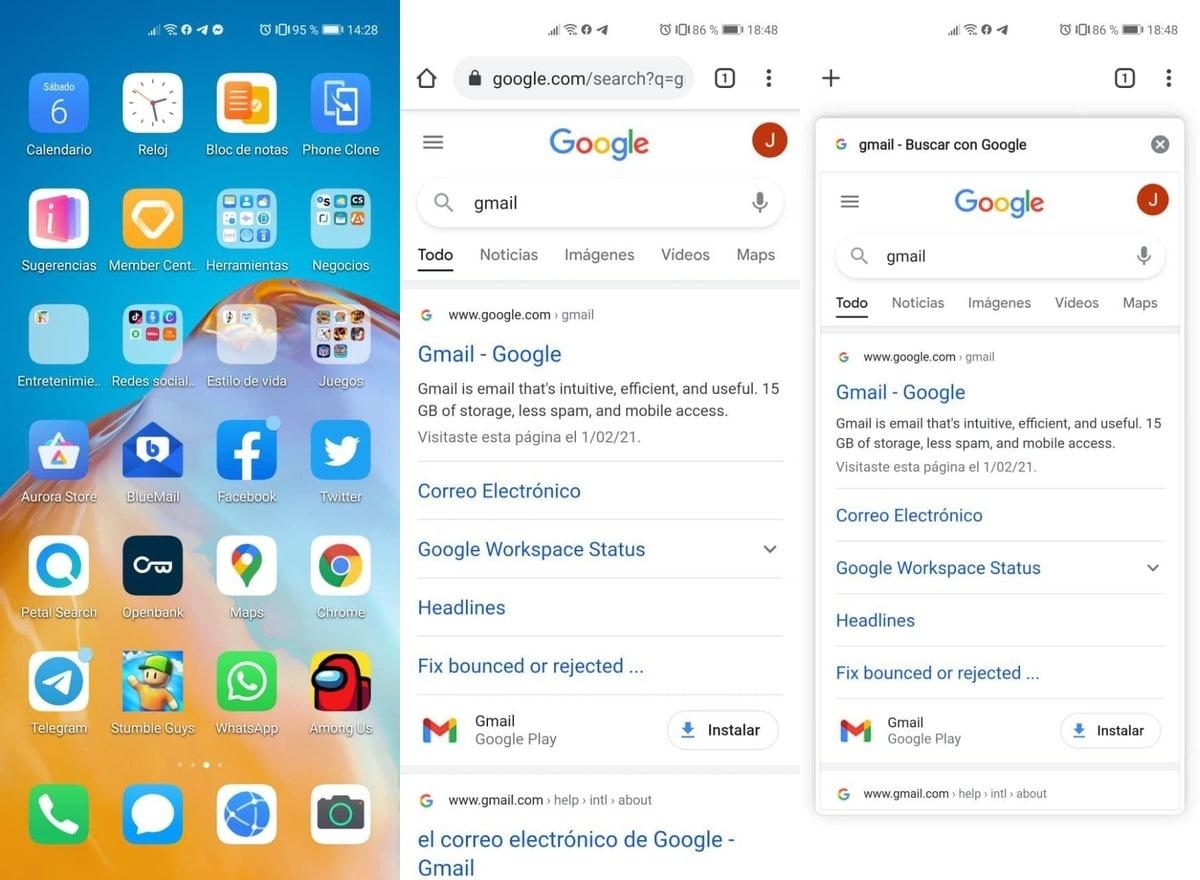
Mnoho lidí si neuvědomuje, že každá otevřená karta funguje téměř jako nezávislý proces. Google Chrome má tendenci otevírat novou kartu pro každé vyhledávání a Mozilla Firefox funguje podobně. Pokud máte aktivních více než deset karet, je dopad na paměť RAM značný, protože prohlížeč musí spravovat stav každé stránky. Nejlepší je zavřít všechny karty, které již nepotřebujete.
- Spusťte Google Chrome nebo Mozilla Firefox na vašem zařízení Android zahájíte čištění.
- V prohlížeči Google ChromeHledejte pole s počtem záložek vedle adresního řádku. Klepněte na něj a zavřete stránky přejetím prstem nebo klepnutím na „X“. Pro úplné vyčištění klepněte na tři svislé tečky v nabídce a vyberte «Zavřít všechny karty».
- V prohlížeči Mozilla FirefoxTento proces je velmi podobný správě multitaskingových aplikací v systému Android. Jednoduše klepněte na „X“ na každé kartě. Pro hromadné zavření klepněte na ikonu se třemi čtverečky v pravém horním rohu a vyberte „Zavřít všechna okna“.
Optimalizace systémových zdrojů
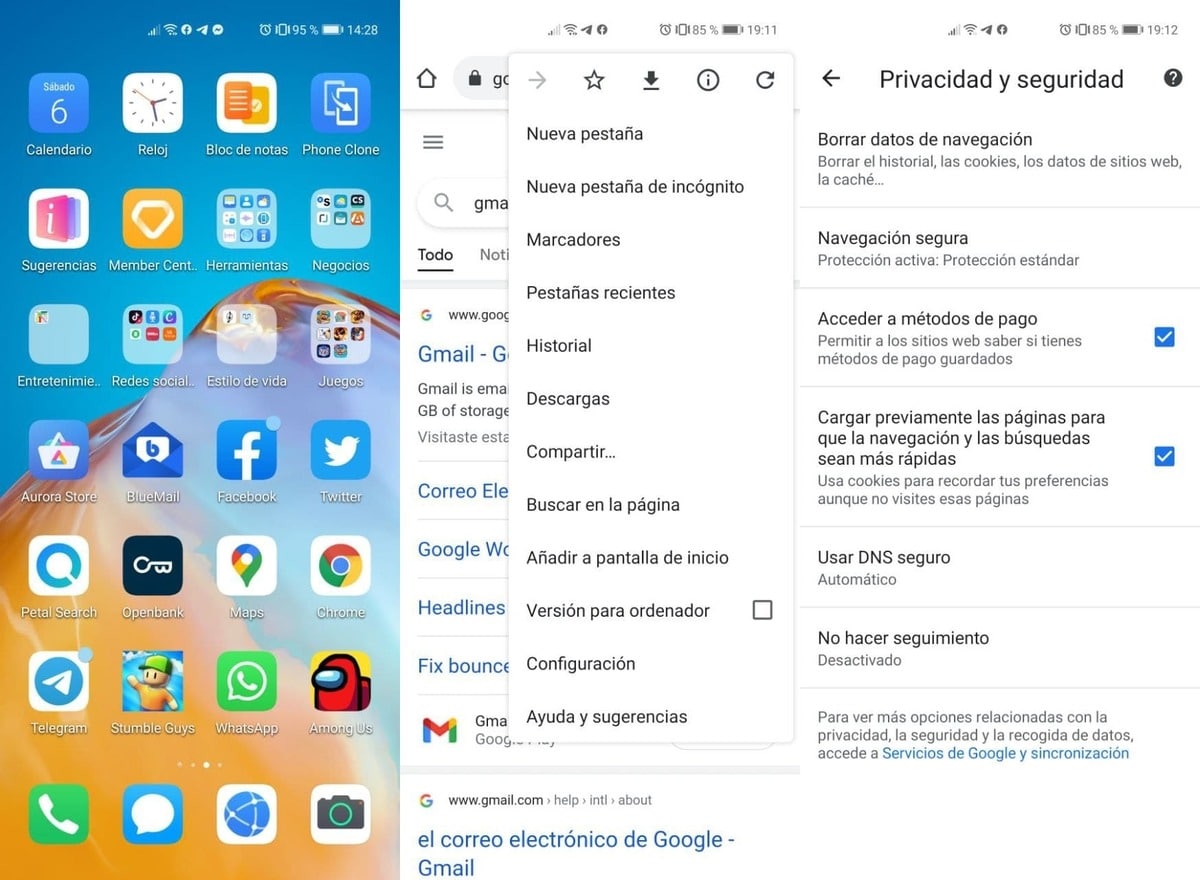
Jednou z nejužitečnějších funkcí pro zlepšení vnímané rychlosti je předběžné načítání stránek . Chrome analyzuje odkazy, které pravděpodobně navštívíte, a začne je načítat na pozadí. I když to spotřebovává málo dat, prohlížení je díky tomu mnohem rychlejší. Chcete-li to povolit, postupujte takto:
- Otevřete aplikaci Google Chrome.
- Přejděte do nabídky "Nastavení" a zadejte sekci Soukromí a bezpečnost.
- Aktivujte tuto možnost Předběžné načítání stránek urychluje prohlížení a vyhledávání..
Pro ty, kteří hledají extrémní úsporu paměti RAM, je navíc klíčové povolit funkci Spořič paměti . Tento nástroj umožňuje Chromu automaticky deaktivovat karty, které jste delší dobu nepoužívali, a ponechat je neaktivní, dokud na ně znovu nekliknete. To je obzvláště důležité na zařízeních s omezeným hardwarem . Pokud existují webové stránky, které potřebujete mít neustále spuštěné (například hudební aplikaci nebo chatovací aplikaci), můžete v nastavení výkonu přidat výjimky .
Úspora energie a řízení procesů
Důležitá není jen RAM, ale také spotřeba energie procesoru. Pro optimalizaci spouštění a výdrže baterie nabízí Chrome režim úspory energie . Po aktivaci prohlížeč omezí aktivity na pozadí, omezí vizuální efekty a upraví snímkovou frekvenci videa tak, aby méně zatěžovala CPU. Tento režim můžete nakonfigurovat tak, aby se aktivoval vždy, když je notebook nebo telefon odpojen od napájení, nebo pouze tehdy, když úroveň nabití baterie klesne pod 20 %.
Dalším klíčovým bodem je zabránit spouštění aplikací na pozadí . Chrome často pokračuje v provozu i po zavření hlavního okna. Chcete-li tomu zabránit, přejděte do Nastavení > Systém a deaktivujte možnost spouštění aplikací na pozadí. Podobně je vhodné zkontrolovat rozšíření prohlížeče ; odebrat nebo deaktivovat všechny doplňky, které nejsou nezbytně nutné, protože představují hlavní zdroj spotřeby zdrojů.
Pokud používáte nástroje Disku Google, buďte opatrní se stránkami na pozadí , které umožňují přístup offline. Pokud tuto funkci nepoužíváte, deaktivujte ji v nastavení Disku Google, abyste uvolnili paměť RAM.
V prohlížeči Google Chrome použijte základní režim
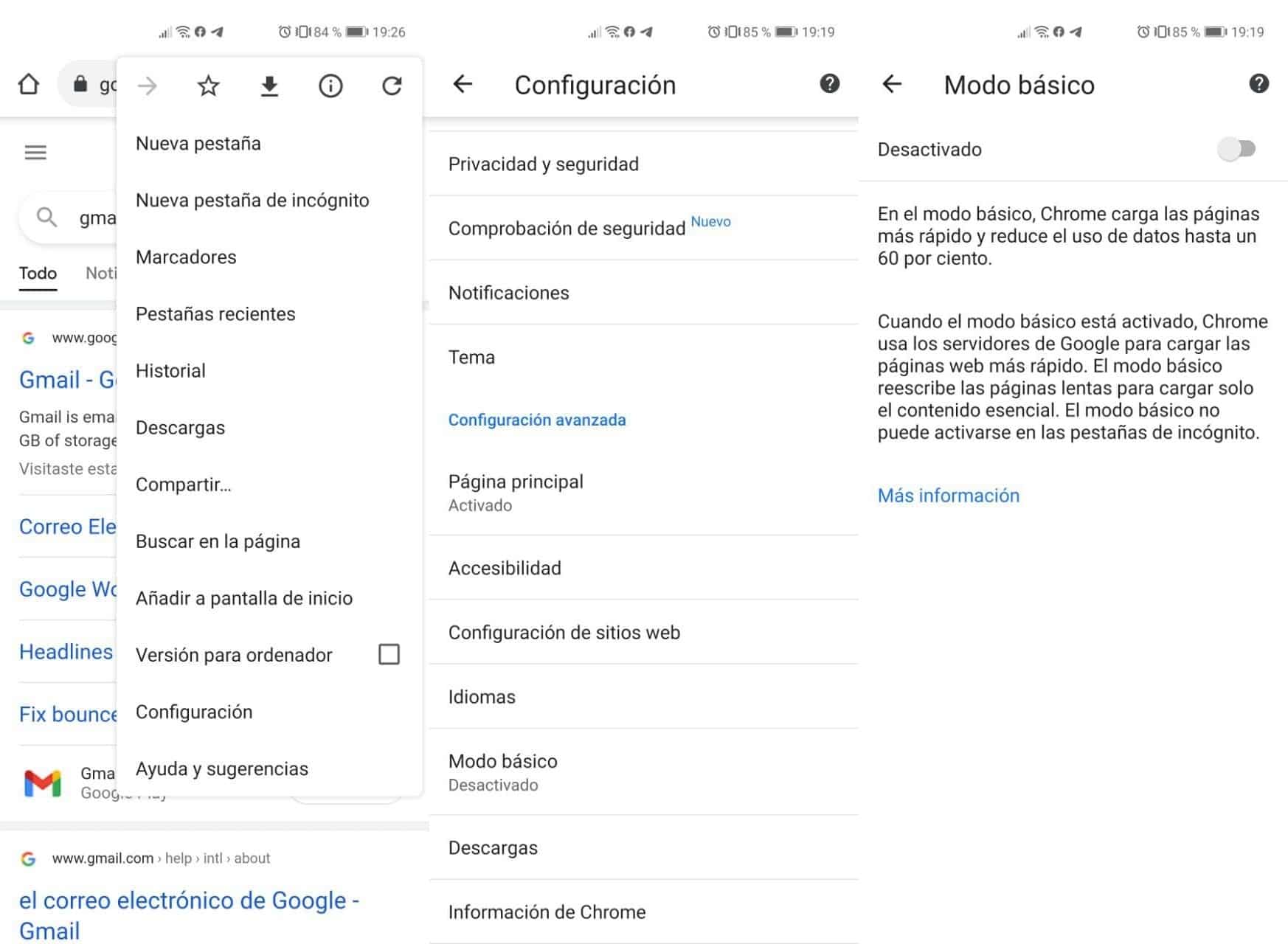
Základní režim prohlížeče Google Chrome je nástroj určený k drastickému snížení webového provozu. Funguje tak, že využívá servery Google ke zpracování a zjednodušení stránky předtím, než se dostane do vašeho zařízení. To znamená mnohem rychlejší načítání a výrazně menší dopad na paměť RAM a procesor vašeho telefonu.
Chcete-li tuto funkci aktivovat, postupujte podle těchto podrobných kroků:
- Otevřete Google Chrome na svém smartphonu nebo tabletu.
- Klepněte na ikonu tří teček v pravém horním rohu a vyberte konfigurace.
- Hledejte sekci „Pokročilá konfigurace“ a aktivujte možnost Základní režim.
- Zavřete nastavení a začněte prohlížet v tomto optimalizovaném režimu.
Pro ještě komplexnější kontrolu můžete spravovat spouštění pluginů . V nabídce Soukromí > Nastavení obsahu > Pluginy vyberte možnost určovat, kdy se má obsah spustit. Tím se zabrání automatickému načítání pluginů náročných na zdroje na pozadí, což je funkce známá jako Click-to-Play , kterou podporují i jiné prohlížeče.
Firefox je již optimalizován
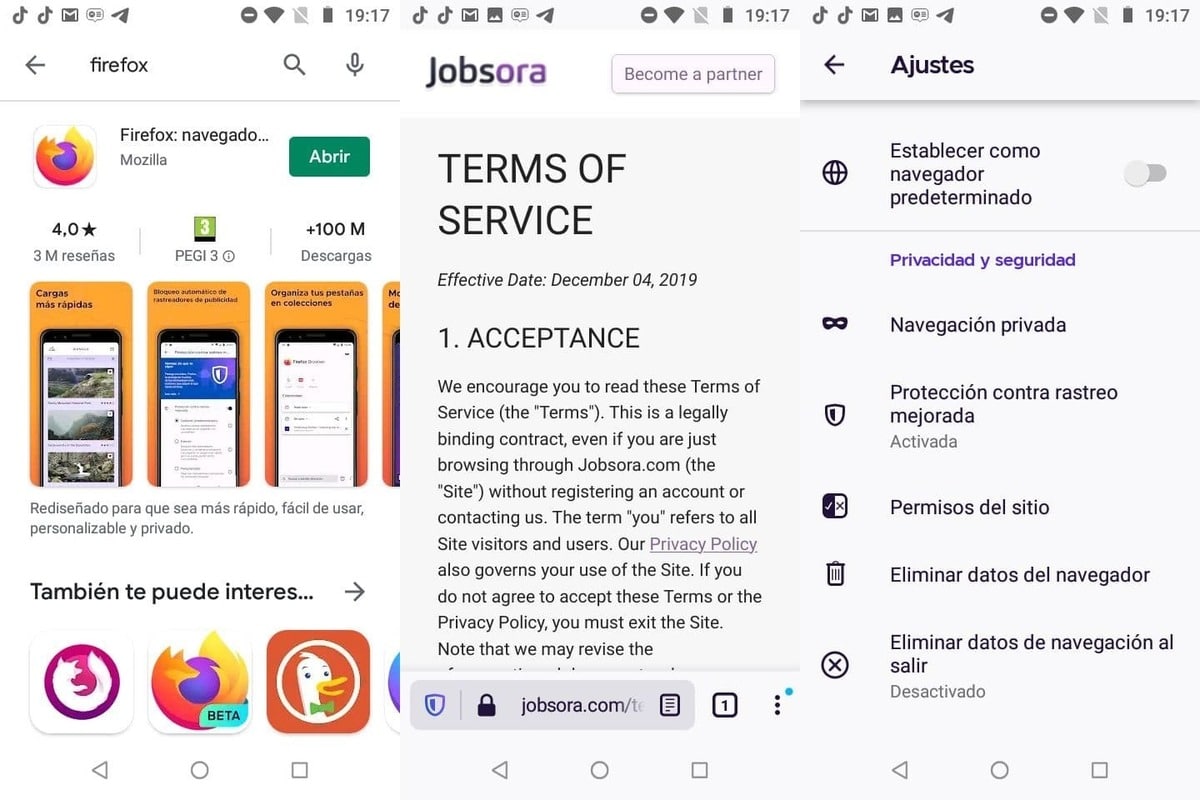
Mozilla Firefox byl vyvinut s důrazem na efektivitu zdrojů . Jeho inženýři implementovali automatické optimalizační procesy, které fungují od okamžiku spuštění prohlížeče až do jeho zavření. Firefox obecně načítá stránky velmi rychle a k udržení přijatelného výkonu nevyžaduje tolik ručních úprav jako Chrome.
Navzdory nativní optimalizaci existuje několik věcí, které můžete udělat pro plynulejší chod prohlížeče a nezpomalování zbytku zařízení:
- Při ukončení smažte údaje o prohlíženíTato možnost je ve výchozím nastavení zakázána, ale jejím povolením zabráníte prohlížeči hromadit digitální odpad, který by mohl ovlivnit rychlost načítání.
- Vymazat mezipaměť a data prohlížečePravidelné provádění tohoto čištění zrychluje odezvu zařízení na stránkách, které často navštěvujete.
- Ovládání řasStejně jako u Chromu je nadměrné používání otevřených oken hlavní příčinou spotřeby paměti RAM.
Pokud i po provedení všech těchto opatření máte pocit, že vaše zařízení stále nereaguje správně, můžete vždy vyzkoušet lehčí alternativy . I když počet rozšíření a karet ovlivní jakýkoli prohlížeč, existují minimalistické možnosti, které mohou vašemu hardwaru trochu zabránit.
Udržování dobré digitální hygieny během prohlížení, omezením procesů na pozadí a zavíráním nepoužívaných procesů, je klíčem k prodloužení výdrže baterie a zajištění toho, aby procesor a RAM byly k dispozici pro nejdůležitější úkoly našeho každodenního života.
Index