

Naštěstí si můžeme na svém počítači otevírat a instalovat soubory APK , abychom si mohli užívat své oblíbené aplikace a hry. Můžeme se tak dostat za malou obrazovku a používat větší, například stolní počítač nebo notebook, který je také docela výkonný.
Proto vám ukážeme některé metody, které máme k dispozici , abychom maximalizovali výkon našich počítačů a užili si hry na větší obrazovce. A nebude to tak složité, jak by se mohlo zdát. Probereme několik metod, takže věnujte pozornost.
Co přesně je soubor APK a jak funguje?
Než se ponoříme do metod instalace, je nezbytné pochopit, s čím máme co do činění. Formát APK je zkratka pro Android Application Package (balíček aplikací pro Android). Jedná se o spustitelný typ souboru, který obsahuje veškerý kód, obrázky a média potřebná pro spuštění aplikace v operačním systému Google.
Můžeme říci, že soubor APK je ekvivalentem souboru EXE ve Windows , ale je určen výhradně pro Android. Když si stáhneme aplikaci z Obchodu Play, proces je automatický a bezpečný, ale při použití externího souboru APK provádíme ruční instalaci. To je mimořádně užitečné pro přístup k aplikacím, které nejsou v našem regionu dostupné, nebo ke starším verzím softwaru, které již nemají oficiální podporu.
Bezpečnost při instalaci APK: Rizika a prevence
Svoboda instalovat aplikace mimo oficiální obchod s sebou nese určitá rizika. Stejně jako u spustitelných souborů ve Windows, pokud si stáhneme APK z neznámého webu, riskujeme instalaci malwaru nebo bankovních trojských koní . Některé bezpečnostní zprávy odhalily výrazný nárůst hrozeb distribuovaných prostřednictvím neoficiálních obchodů, kde se škodlivý software skrývá za legitimním zdáním.
Abyste zajistili bezpečnost svého počítače a mobilního zařízení, doporučujeme dodržovat tyto pokyny pro kybernetickou bezpečnost :
- Analyzujte soubor: Před spuštěním jakéhokoli APK jej nahrajte na portály pro analýzu hrozeb, jako například VirusTotal nebo použijte skener Kaspersky k detekci vetřelců.
- Zkontrolujte zdroj: Používejte renomované repozitáře a čtěte komentáře ostatních uživatelů.
- Ověřte podpis: Každá oficiální aplikace má digitální certifikát. Pokud byla aplikace škodlivě upravena, původní podpis zmizí.
- Oprávnění ke kontrole: Používejte nástroje jako Informace o APK sledovat, zda aplikace požaduje podezřelý přístup, například k fotoaparátu nebo kontaktům, bez jasného odůvodnění.
Bluestacks: Nejoblíbenější možnost
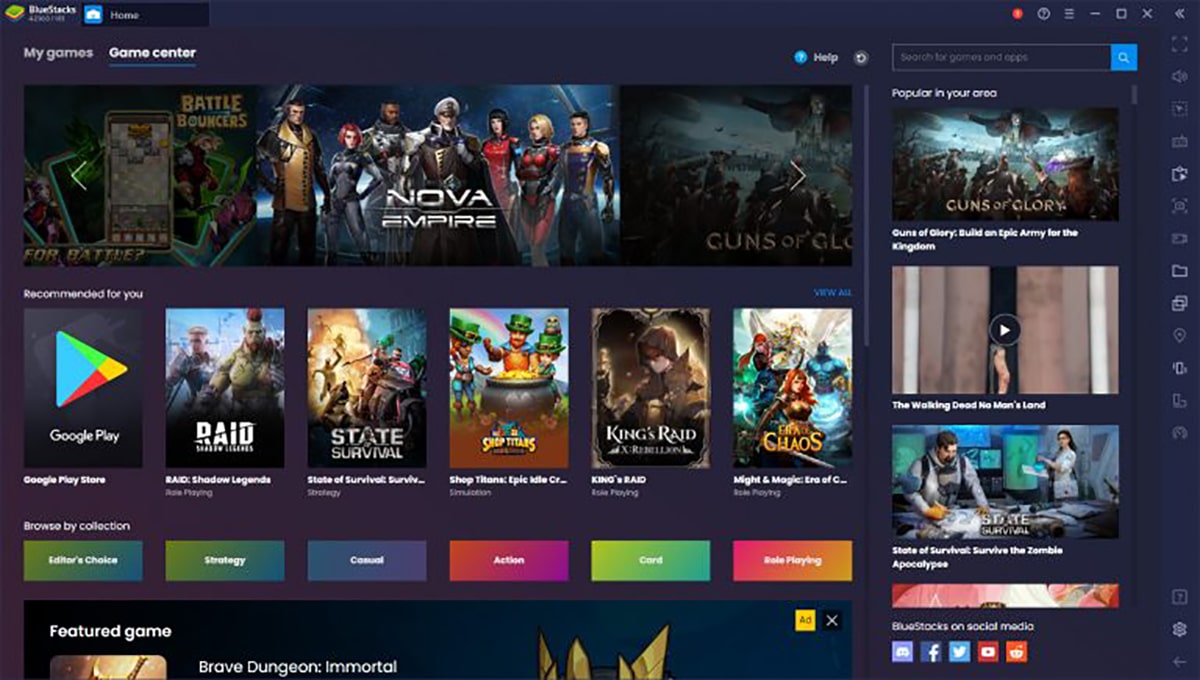
V současné době je to nejlepší volba pro instalaci nebo otevírání souborů APK na počítači díky své jednoduchosti a snadné instalaci. Je to samostatná platforma, která nám umožňuje otevírat a instalovat soubory APK a poskytuje nám neustálý přístup k těmto aplikacím a hrám.
Bluestacks ve skutečnosti vytváří instalaci Androidu v zákulisí , abyste mohli spouštět tyto aplikace a hry. Je to jako spuštění Android Studia, platformy pro vývoj aplikací od Googlu, ale pěkným a jednoduchým způsobem, bez nutnosti zabředávat do složek a dalších složitostí.
Nejlepší na tom je, že tato instalace Androidu, která běží na pozadí , obsahuje i Obchod Play, což nám umožňuje přístup ke všem zakoupeným aplikacím a hrám. Navíc si z tohoto emulátoru můžeme přímo nainstalovat soubory APK, jak si ukážeme níže.
Ve skutečnosti budeme mít nahoře dvě záložky: jedna nás zavede do centra aplikací a her a druhá zobrazuje hry nainstalované v našich počítačích. To znamená, že pro jejich spuštění a hraní Mario Kart Tour musíme mít vždy přístup k Bluestacks.
Nejlepší nástroj pro instalaci souborů APK na PC

A to je možná největší výhoda Bluestacks, protože nám to zabrání v hraní se s APK soubory , takže můžeme dokonce vyhledat stažený APK soubor a vyhnout se tak nutnosti používat jiné, těžkopádnější metody, jako je Android Studio.
Nicméně je třeba zmínit, že spuštění aplikace na PC znamená, že máme co do činění se softwarem, který nebyl pro tyto větší obrazovky optimalizován tolik jako ovladače nebo gamepady, například myš.
Konečně, i když se může zdát, že Bluestack nám poskytne ideální zážitek , skutečnost, že aplikace jsou aktualizovány, může v tomto simulačním prostředí Androidu vést k chybám, takže buďte opatrní, protože vám to může způsobit spoustu frustrace.
Můžete si jej stáhnout zdarma nebo zvolit jejich model předplatného.
Jak nainstalovat APK s Bluestacks
Tuto část jsme chtěli nechat pro samostatnou sekci, protože Bluestacks také umožňuje instalaci APK souborů, které jsme si dříve stáhli ze stránek, jako je apkmirror (jedna z nejdůvěryhodnějších, kterou doporučujeme, pokud chcete získat přístup ke konkrétnímu APK souboru).
Tento nástroj vytváří na vašem počítači virtuální prostředí, které připomíná zařízení Android, a umožňuje tak spouštět mobilní aplikace a hry, jako by byly spuštěny na skutečném telefonu nebo tabletu. Je to pravděpodobně nejintuitivnější a nejpřímější proces na seznamu.
Používejte APK z Bluestacks, krok za krokem
BlueStacks je oblíbený a všestranný nástroj, který slouží jako vstupní brána pro uživatele, kteří chtějí na svém počítači zažít svět mobilních aplikací a her. Jak již bylo řečeno, proces je velmi jednoduchý:
- Spustili jsme Bluestacks z našeho počítače
- Nám přejděte na kartu „Moje aplikace“
- Z rohu u okna Hledáme možnost «Instalovat APK»
- Hledáme soubor hostovaný na našem PC a instalujeme jej.
Připojení k systému Windows pomocí telefonu Microsoft a Samsung
Společnost Samsung nám díky funkci „Připojení k systému Windows“ a neocenitelné podpoře od společnosti Microsoft umožnila spouštět aplikace nainstalované v našich mobilních telefonech na našich počítačích nebo noteboocích. Jinými slovy, jakýkoli soubor APK, který ručně nainstalujeme do telefonu Samsung, lze spustit z plochy našeho počítače.
Všechny výhody aplikace Připojení k Windows a aplikace Microsoft Váš telefon jsme již probrali v několika příspěvcích. A výhod je mnoho, protože můžeme přijímat telefonní hovory nebo dokonce rychle přenášet soubory, když jsou naše dvě zařízení propojena, nebo dokonce mít schránku pro kopírování a vkládání aplikací z jednoho do druhého.
Ve skutečnosti máme na našem videokanálu Androidsis výukový program co tě to učí jak otevřít aplikace, které máte v mobilu, z počítače. A co je nejlepší, v nejnovější aktualizaci aplikace Váš Windows Phone můžete dokonce otevřít několik aplikací najednou a dokonce ji připnout na hlavní panel Windows.
Jak krok za krokem připojit vaše zařízení Samsung k počítači pomocí "Připojení k Windows"
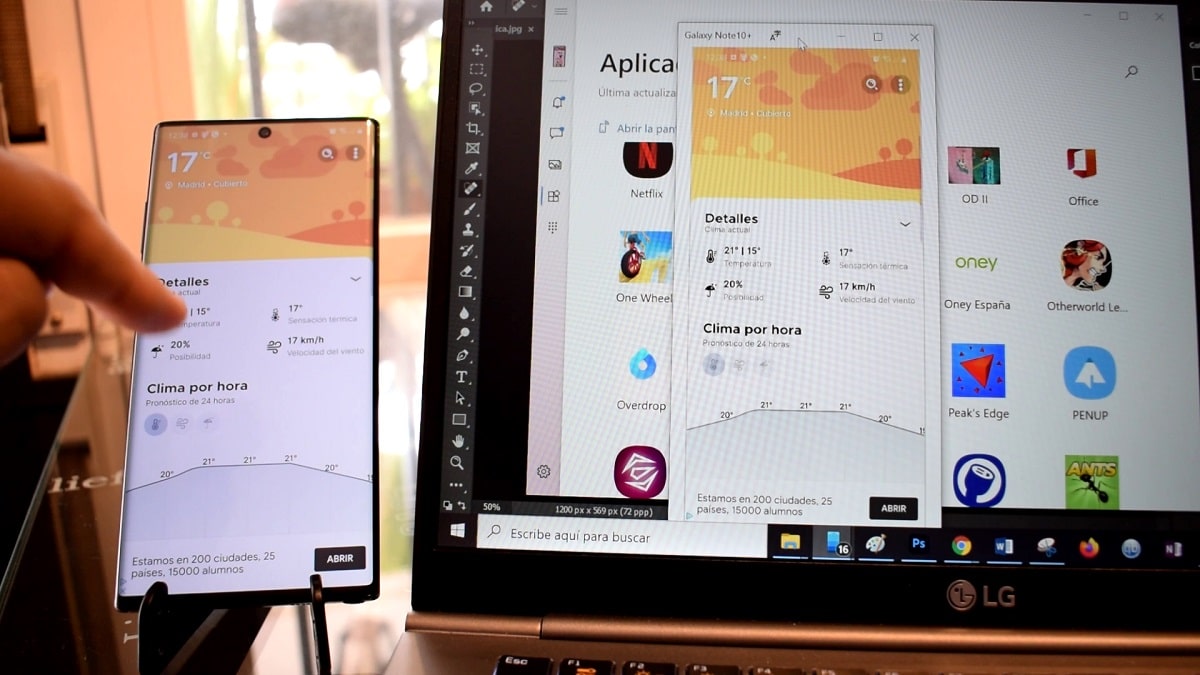
Toto je skutečně jedna z nejlepších možností, i když to není taková, kde můžeme otevírat soubory APK z Windows ; místo toho musíme jít do svého mobilního telefonu, stáhnout si soubor APK a nainstalovat ho a poté jej spustit z počítače nebo notebooku.
Pokud hledáme jednoduchost a máme telefon Samsung i počítač s Windows , můžeme si tyto soubory APK nainstalovat a otevřít. V podstatě však budeme zrcadlit obrazovku telefonu nebo ji streamovat, ale ve formátu, který bude vypadat, jako bychom aplikaci používali na našem počítači nebo notebooku.
Pojďme se podívat, jak na to.
- Na vašem zařízení Samsung Otevřete aplikaci „Nastavení“..
- Najděte a vyberte možnost „Pokročilé funkce“. Jednou tam Klepněte na „Připojení k Windows“.
- Aktivujte možnost „Připojení k Windows“ a Otevřete aplikaci „Váš telefon“ ze systému Windows.
- Postupujte podle pokynů na obrazovce, dokud nebudete vyzváni k zadání a bezpečnostní kód umístit na obě zařízení.
- Ujistěte se, že se kódy shodují, a jakmile budete připraveni, klikněte na „Připojit“.
Nainstalujte soubory APK do počítače pomocí Android Studio
Použijeme tu nejsložitější metodu ze všech, a je to přesně ta, kterou by vývojář použil k vytvoření nebo úpravě aplikace, kterou vytvořil v Android Studiu. Zajímavé na Android Studiu je, že simuluje nebo emuluje virtuální zařízení s jakoukoli verzí Androidu. Můžeme dokonce spustit starší verzi a spustit APK aplikace, která již není podporována, což z ní činí komplexnější zážitek.
Krok za krokem k instalaci souborů APK na PC pomocí Android Studio
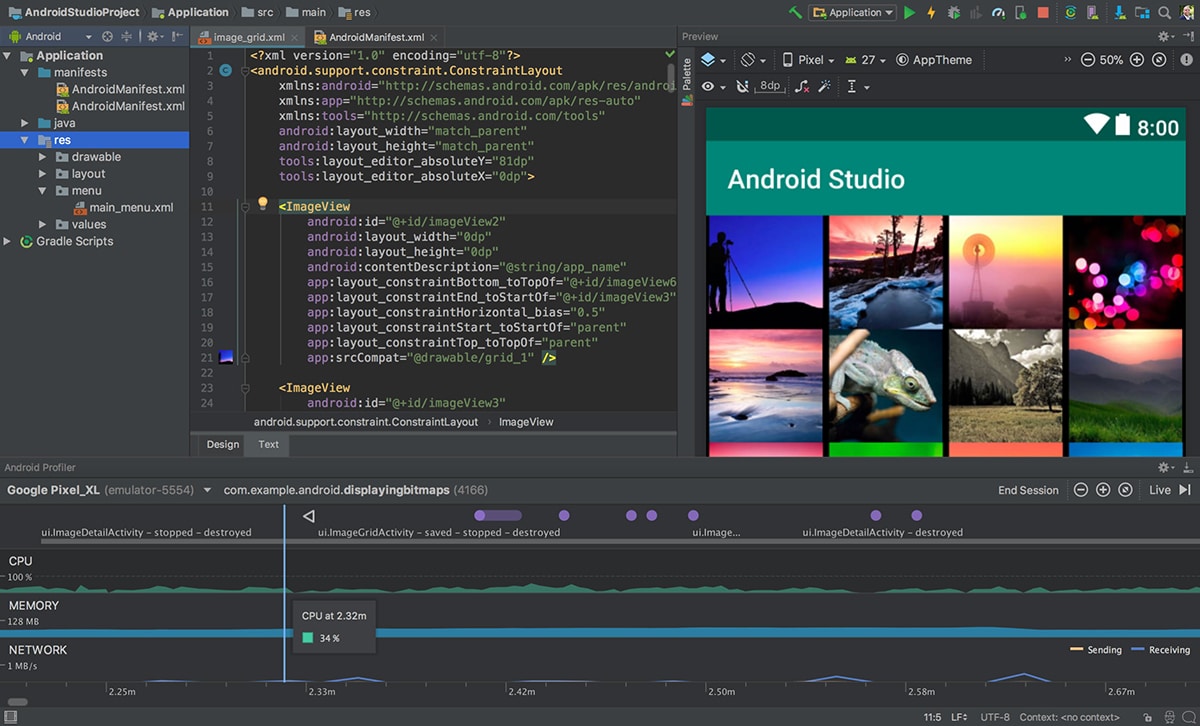
Toto by byly ty nejzákladnější kroky :
- Z počítače nainstalujeme Android Studio do webové stránky Google.
- Nainstalujeme Android Studio na PC.
- Spustíme virtuální zařízení k emulaci.
- El APK, který jsme stáhli, vezmeme do složky Nástroje v adresáři Android Studio SDK.
- Šli bychom do složky, kde je APK a tento příkaz s administrátorskými právy spustíme příkazem Windows: «adb instalační soubor.apk".
- kde filename.apk bude název apk které chceme přidat do seznamu virtuálních zařízení.
Největší nevýhodou této operace je, že jí chybí některé důležité funkce, jako jsou Služby Google Play, takže pokud se nejedná o velmi jednoduchou aplikaci a pokusíme se spustit APK velmi populární aplikace, bude docela obtížné tento zážitek replikovat.
Android Studio je opravdu vytvořeno pro ty, kteří chtějí otestovat své aplikace před zveřejněním finálních verzí v Obchodě Play, ale jako způsob testování APK samozřejmě můžeme.
Spouštějte soubory APK na PC pomocí prohlížeče Chrome
A teď vás možná zajímá, jestli existuje způsob, jak spustit soubory APK bez použití emulátoru Androidu , jako jsou ty zmíněné . Ano, existuje a zahrnuje použití rozšíření prohlížeče Chrome, které vám to umožňuje.
Tento nástroj byl vytvořen vývojáři softwaru pro operační systém Android . Umožňuje nám tedy emulovat soubory APK prostřednictvím Chromu, a to i na jiných operačních systémech, jako je macOS, pokud máme nainstalován stejný prohlížeč.
Jak krok za krokem nainstalovat soubory APK v prohlížeči Chrome pomocí nástroje APKCombo Downloader
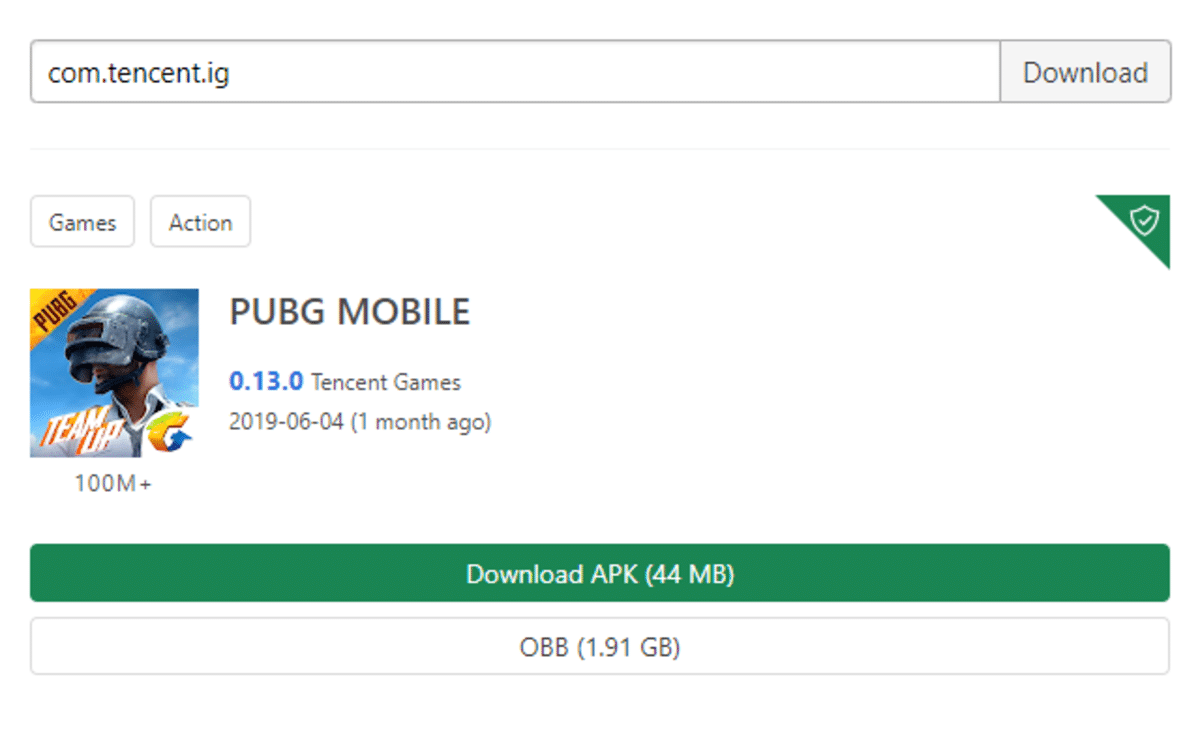
Pro otevření souborů APK v Chromu je třeba provést následující kroky:
- Nainstalujte prohlížeč Chrome a přejděte na APKCombo Downloader.
- Do Chromu jsme přidali APKCombo Downloader.
- Stáhněte si APK co chceme na svém počítači nebo notebooku z Google Play. Uvidíte, že a nová ikona vpravo nahoře V prohlížeči Chrome klikněte tam a stáhněte si.
- Vybereme model tabletu nebo mobilu ve kterém chceme aplikaci spustit.
- Dříve jsme klikli na testovací tlačítko, abychom zkontrolovali, zda aplikace funguje dobře.
- Klikněte na "Spusťte aplikaci"a připraven.
Nyní můžeme spustit soubor APK na našem počítači a užívat si nebo vyzkoušet aplikaci na našem počítači. Nyní už jen musíme vybrat, která z uvedených metod je pro vás nejvhodnější. Důrazně doporučujeme Bluestacks, protože si jej jednoduše musíte stáhnout a nainstalovat, poté se přihlásit ke svému účtu Google a nainstalovat soubor APK z integrovaného Obchodu Play nebo pomocí popsané metody.
Další nástroje pro správu a analýzu souborů APK
Ne vždy potřebujeme aplikaci spustit; někdy chceme jen vědět, co soubor obsahuje, nebo analyzovat jeho strukturu, aniž bychom riskovali infikování systému. K tomu existují specifické nástroje, které umožňují otevřít soubor APK, jako by to byla složka.
Používání kompresních programů jako WinRAR, 7-Zip a WinZip
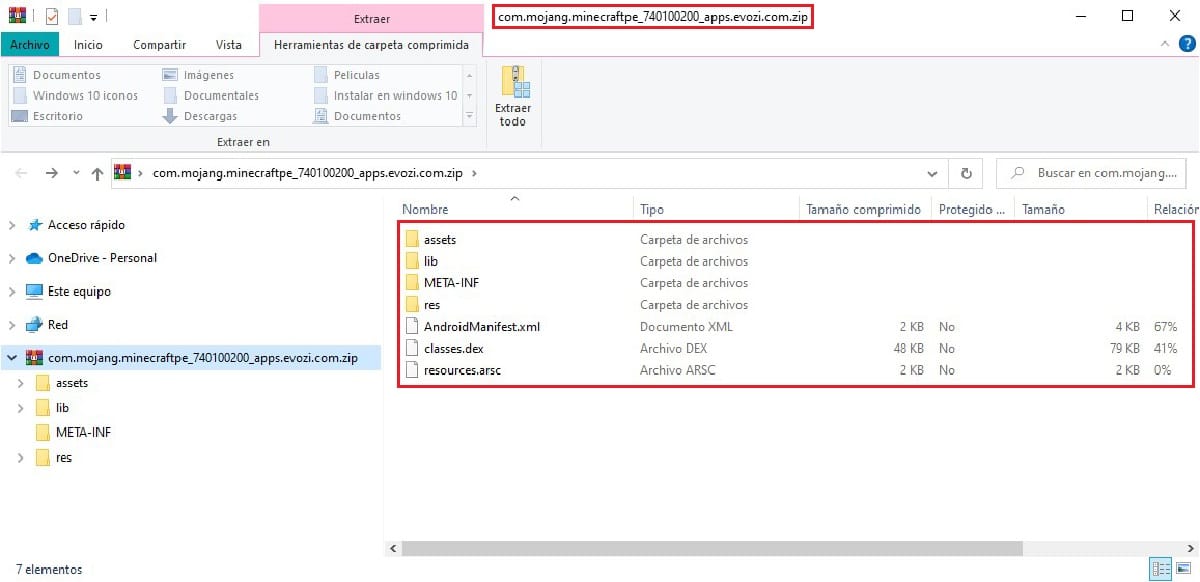
Mnoho uživatelů si neuvědomuje, že soubor APK je v podstatě komprimovaný soubor. Proto programy jako WinRAR, 7-Zip nebo WinZip mohou tyto soubory otevřít, což nám umožňuje prozkoumat jejich obrazy, manifesty a interní zdroje.
Chcete-li to provést, jednoduše klikněte pravým tlačítkem myši na soubor APK a vyberte možnost „Extrahovat soubory“. To vám umožní procházet složky balíčku, i když tímto způsobem nebudete moci spustit kód aplikace. Je to ideální volba, pokud hledáte rychlou a povrchní kontrolu.
APK-info: Hloubková technická analýza
Pokud potřebujete přesnější data, APK-info je open-source software dostupný na GitHubu. Na rozdíl od kompresoru vám tento nástroj zobrazí přesnou verzi, sestavení, název balíčku a rozlišení obrazovky, pro které byla aplikace optimalizována.
Nejcennější na souboru APK-info je, že podrobně popisuje oprávnění, která aplikace požaduje . Pokud uvidíte, že jednoduchá kalkulačka požaduje přístup k vašim kontaktům a poloze, okamžitě budete vědět, že se jedná o nebezpečný soubor, který byste měli smazat.
Online nástroj APK: Webová dekompilace
Pro ty, kteří chtějí analyzovat kód nebo upravit aplikaci, jsou k dispozici nástroje jako APK Tool Online . Prostřednictvím webových stránek javadecompilers můžete soubor nahrát a systém provede automatickou dekompilaci , což vám umožní stáhnout si obsah ve formátu ZIP pro důkladné prostudování jeho architektury.
Průvodce alternativními emulátory pro Windows a Mac
Přestože je BlueStacks lídrem, existují i další možnosti optimalizované podle toho, k čemu chcete systém využívat, ať už pro intenzivní hraní her nebo pro nízkou spotřebu zdrojů.
MEmu Play a NoxPlayer: Zaměřeno na hraní her
Pokud je hraní her vaší prioritou, MEmu Play a NoxPlayer jsou vynikající volbou. Oba nabízejí pokročilé mapování klávesnice a myši , takže dotykové hry se chovají jako nativní hry pro PC. Umožňují také provozovat více účtů současně, což je ideální pro strategické hry nebo RPG.
GameLoop: Standard pro střílečky a soutěžní hry
GameLoop je víc než jen emulátor; je to platforma speciálně optimalizovaná pro náročné hry. Nabízí intuitivní rozhraní a předkonfigurované ovládací prvky , které eliminují potřebu ručního nastavování klávesnice a zajišťují plynulý zážitek s vysokou obnovovací frekvencí.
LDPlayer: Rychlost a virtualizace
LDPlayer vyniká jako jeden z nejrychlejších emulátorů na trhu. Využívá pokročilé virtualizační technologie k minimalizaci dopadu na hardware počítače, což umožňuje hladký chod náročných aplikací i na systémech střední třídy.
Další možnosti: KoPlayer, VirtualBox a Remix OS
- KoPlayer: Výkonná a jednoduchá možnost, která nevyžaduje složité konfigurace pro zahájení prohlížení nebo používání sociálních sítí.
- VirtualBox: Na rozdíl od emulátorů VirtualBox vytváří plně virtuální strojMůžete si nainstalovat čistý ISO soubor Androidu, který přesně definuje, kolik paměti RAM a místa na disku chcete alokovat. Je to nejprofesionálnější a nejsoukromější možnost.
- Remix OS Player: Umožňuje mít Android v okně Windows s rozhraním přizpůsobeným ploše, i když je v současné době v oficiálních zdrojích obtížnější ho najít.
Boční načítání ve Windows 11: Subsystém Android (WSA) a nástroje WSATools
Systém Windows 11 přinesl revoluci se subsystémem Windows pro Android (WSA) , který umožňuje aplikacím běžet téměř nativně bez nutnosti použití náročného emulátoru. Ačkoli společnost Microsoft oznámila ukončení oficiální podpory této funkce do března 2025, systém zůstává funkční pro ty, kteří ji již mají nainstalovanou nebo používají metody sideloadingu.
Pro zjednodušení instalace APK souborů v tomto prostředí se objevil nástroj WSATools , který je k dispozici v obchodě Microsoft Store. Tento nástroj proces výrazně zjednodušuje: stačí dvakrát kliknout na soubor APK a program jej integruje do operačního systému. Po instalaci se aplikace zobrazí v nabídce Start stejně jako jakýkoli jiný program systému Windows.
Minimální požadavky pro WSA: Pro správné fungování tohoto systému potřebujete alespoň 8 GB RAM (doporučeno 16 GB) , SSD disk a povolenou virtualizaci hardwaru v systému BIOS/UEFI počítače.
Jak bezpečně stahovat soubory APK a vybrat správnou verzi
Ne všechny soubory APK jsou stejné. Když vstoupíte do repozitáře, uvidíte, že stejná aplikace má více verzí. Výběr nesprávné verze způsobí, že se aplikace nenainstaluje nebo se neočekávaně zavře.
Porozumění architektuře (ABI) a DPI
Abyste se vyhnuli chybám, měli byste se podívat na dva technické parametry:
- Architektura (ABI): Procesory se liší. Zatímco moderní mobilní telefony používají arm64-v8aVětšina emulátorů pro PC funguje nejlépe s x86 nebo x86_64Můžete použít aplikaci CPU-Z na vašem zařízení, abyste zjistili přesně, jakou architekturu máte (ARMv7, ARMv8 atd.).
- Hustota obrazu (DPI): To se týká rozlišení ikon a vizuálních prvků. Pokud si nejste jisti, které zvolit, vždy zvolte výchozí možnost. nodpikterý je univerzální a přizpůsobí se jakékoli obrazovce.
Doporučené a spolehlivé repozitáře
- Nahoru dolů: Velmi oblíbený a bezpečný, analyzuje každý soubor pomocí více než 70 antivirových programů a nabízí komplexní zprávy.
- APKMirror: Známý pro své přísné ověřování digitálních podpisů, které zajišťuje, že APK je originál od vývojáře.
- APK Čistý: Nabízí vynikající rozhraní ve španělštině a umožňuje stahovat složité formáty, jako například XAPK (který obsahuje data OBB hry v jednom souboru).
- Špatný život: Sázka na jistotu pro nalezení starších verzí aplikací, které již nejsou v Obchodě Play.
Vzdálená instalace APK pomocí APKPure pro Windows
Pro ty, kteří nechtějí emulovat Android na svém počítači, ale místo toho používají počítač jako instalační most k mobilnímu zařízení, existuje zajímavá alternativa. Nástroj APKPure pro Windows umožňuje odesílat a instalovat aplikace přímo do smartphonu přes USB.
Kroky pro vzdálenou instalaci:
- Stáhněte a nainstalujte si program APKPure do počítače.
- Na svém mobilním telefonu aktivujte Možnosti pro vývojáře (desetinásobným klepnutím na číslo sestavení) a povolí Ladění USB.
- Připojte mobilní telefon k počítači pomocí kabelu USB a na obrazovce zařízení přijměte bezpečnostní klíč RSA.
- V programu na vašem počítači vyberte soubor APK nebo XAPK a klikněte na instalovat.
Tato metoda je obzvláště užitečná pro instalaci velkých her, protože počítač řídí přenos souborů OBB , takže nemusíte ručně přesouvat složky v interním úložišti telefonu.
Závěrečné srovnání: Kterou metodu byste si měli zvolit na základě vašich potřeb?
Abychom se rozhodli, která z těchto možností je pro vás nejlepší, musíme analyzovat váš konečný cíl:
- Pokud chcete hrát náročné hry: Přejít přímo na GameLoop, LDPlayer nebo BlueStacksJsou to ty, které nabízejí nejlepší grafický výkon a mapování ovládání.
- Pokud si chcete aplikaci jen rychle vyzkoušet: Metoda Chrome s APKCombo nebo zrcadlení Samsung s připojením k Windows Jsou nejhbitější.
- Pokud jste vývojář nebo technický nadšenec: Android Studio nebo VirtualBox Dají vám plnou kontrolu nad verzí Androidu a virtuálním hardwarem.
- Pokud máte Windows 11 a hledáte integraci: Zkuste použít Nástroje WSA aby aplikace působila jako součást vašeho operačního systému.
- Pokud chcete soubor analyzovat pouze z bezpečnostních důvodů: použití VirusTotal a otevřete soubor pomocí 7-Zip nebo APK-info.
Je důležité si uvědomit, že používání souborů APK mimo oficiální obchody s sebou vždy nese určité riziko. Udržování antivirového softwaru aktualizovaného a používání ověřených zdrojů je jediný způsob, jak si užít všestrannost Androidu na vašem počítači, aniž byste ohrozili integritu svých osobních údajů. Kombinace dobrého emulátoru se spolehlivým repozitářem promění váš počítač v multimediální centrum schopné spustit prakticky jakýkoli nástroj určený pro mobilní zařízení.
Index
- 1 Co přesně je soubor APK a jak funguje?
- 2 Bezpečnost při instalaci APK: Rizika a prevence
- 3 Bluestacks: Nejoblíbenější možnost
- 4 Jak nainstalovat APK s Bluestacks
- 5 Připojení k systému Windows pomocí telefonu Microsoft a Samsung
- 6 Nainstalujte soubory APK do počítače pomocí Android Studio
- 7 Spouštějte soubory APK na PC pomocí prohlížeče Chrome
- 8 Další nástroje pro správu a analýzu souborů APK
- 9 Průvodce alternativními emulátory pro Windows a Mac
- 10 Boční načítání ve Windows 11: Subsystém Android (WSA) a nástroje WSATools
- 11 Jak bezpečně stahovat soubory APK a vybrat správnou verzi
- 12 Vzdálená instalace APK pomocí APKPure pro Windows
- 13 Závěrečné srovnání: Kterou metodu byste si měli zvolit na základě vašich potřeb?


