

Možnost změnit orientaci obrazovky na telefonech s Androidem usnadňuje prohlížení určitého obsahu. Automatické otáčení je v operačním systému standardně nakonfigurováno pod názvem „rotace obrazovky“. Někdy je však vhodnější ruční nebo řízené otáčení a není vždy zřejmé, kde se které nastavení skrývá nebo proč některá rozhraní otáčení brání.
Za tímto zdánlivě jednoduchým otáčením se skrývají dva senzory, které spolupracují: akcelerometr , který detekuje náklon zařízení vzhledem k gravitaci, a gyroskop , který měří rychlost otáčení. Android kombinuje oba údaje, aby rozhodl, kdy je nejlepší otočit rozhraní, a toto rozhodnutí se týká stavového řádku, oznámení, domovské obrazovky a kompatibilních aplikací. Když některá z těchto komponent nefunguje správně, je špatně kalibrována nebo aplikace sama blokuje orientaci, má uživatel pocit, že se „telefon neotáčí“, i když je vypínač zapnutý.
V tomto seznamu tipů a triků vám povíme o různých způsobech otáčení obrazovky . Rotaci můžete nastavit ručně, pokud chcete dokument číst na šířku, automaticky jej otočit na celou obrazovku při přehrávání videa, ponechat domovskou obrazovku vždy v režimu na výšku nebo vynutit přepnutí konkrétní aplikace do režimu na šířku. Také si probereme, co dělat, když rotace přestane fungovat, proč se domovská obrazovka na mnoha telefonech odmítá otáčet a které aplikace vám poskytují úplnou kontrolu nad orientací obrazovky.
Rotace podle aplikací
Někdy je potřeba změnit orientaci obrazovky v systému Android, protože automatická nastavení nerozdělují každé rozhraní a aplikaci do kategorií jednotlivě . Ne všechny aplikace se chovají stejně: sociální síť může být navržena pro čtení v režimu na výšku, hra může vyžadovat režim na šířku, fotoaparát může změnit uspořádání ovládacích prvků v závislosti na tom, jak držíte telefon, a některé bankovní aplikace blokují otáčení z bezpečnostních důvodů, i když senzor funguje perfektně. Je však možné si stáhnout aplikace, které ukládají vaše nastavení podle požadované orientace.
Je důležité pochopit režimy, které systém používá, protože na nich závisí vše ostatní:
- Automatická nebo senzorem řízená rotace: Obrazovka se otáčí podle náklonu detekovaného akcelerometrem a gyroskopem. Toto je výchozí chování a nejvhodnější pro videa, fotografie a hry.
- Pevná vertikální (na výšku): Obrazovka zůstává vždy v orientaci na výšku, i když zařízení otočíte. Ideální pro čtení, chatování nebo prohlížení sociálních médií bez přerušení.
- Pevná horizontální (na šířku): Uzamkne rozhraní v režimu na šířku. Velmi užitečné pro čtení širokých dokumentů, prohlížení tabulek nebo hraní her, které zabírají celou obrazovku.
- Invertovaná vertikální a invertovaná horizontální: Umožňují otočit obrazovku o 180 stupňů, což je praktické, když vám překáží nabíjecí port nebo je kabel špatně umístěn.
- Blokování nebo vynucení aplikací: Orientace se použije pouze na vybranou aplikaci, takže zbytek systému si zachovává své vlastní chování a nemusíte se přepínače dotýkat každé dvě sekundy.
Pokud vám proces zapínání a vypínání automatického otáčení přijde otravný, zde najdete všechny způsoby, jak změnit orientaci v systému Android. Od automatického otáčení přes ruční otáčení a aplikace třetích stran až po rychlé ovládání, které je již součástí operačního systému.
Kroky ke změně ruční orientace obrazovky v systému Android
V nabídce Nastavení v telefonu Android můžete změnit orientaci obrazovky . Jednoduše vyberte ikonu otáčení a obrazovka se okamžitě otočí. Přesné kroky se však liší v závislosti na skinu systému Android, takže zde jsou obecné kroky, které fungují prakticky na jakémkoli zařízení:
- Otevřete aplikaci nastavení z telefonu
- Vstupte do sekce Obrazovka (u některých modelů se zobrazuje jako „Displej a jas“, „Displej a zvuk“ nebo jednoduše „Displej“).
- Vyhledejte možnost Automatické otáčení, „Automatické otáčení“ nebo „Otočit obrazovku“.
- Deaktivujte ji, aby se rozhraní samo přestalo otáčet a zůstalo fixované v aktuální orientaci.
- Pokud chcete dočasně změnit orientaci, otočte zařízení: pokud je automatické otáčení vypnuto, zobrazí se [obrázek/možnost]. tlačítko otáčení v navigační liště, která vám umožní libovolně otáčet obrazovku.
Nejrychlejší zkratka je však v panelu oznámení: dvojitým přejetím prstem shora nahoru otevřete rychlé nastavení, najděte otočnou dlaždici telefonu a klepnutím na ni přepínejte mezi možnostmi „Automatické otáčení“ a „Otočení uzamčeno “. Pokud ji nevidíte, klepněte na tlačítko pro úpravu dlaždice a přetáhněte ho do viditelné oblasti pro snadný přístup.
Další možností je stáhnout si aplikaci, jako je Set Orientation. Tato aplikace má velmi přímočarou funkci: pokaždé, když ji otevřete, si můžete vybrat orientaci a přepínat mezi zobrazením na šířku a na výšku. Je to bezplatná a lehká aplikace dostupná v Obchodě Google Play. Její hlavní výhodou je, že umožňuje nastavit orientaci, i když systém tuto možnost nenabízí, a její spotřeba zdrojů je prakticky nulová, protože nevyžaduje žádná speciální oprávnění ani služby na pozadí.
Povolit automatické otáčení

Výchozí funkcí v systému Android je automatické otáčení obrazovky. Někdy to může být trochu otravné, protože k detekci polohy obrazovky používá vestavěný gyroskop. Obvykle je to přesné, ale může se to stát a být to nepříjemné, zejména když ležíte nebo když telefon leží na nerovném povrchu.
V závislosti na vaší verzi Androidu najdete tuto funkci v Nastavení – Displej – Automatické otáčení . Jiné telefony s vlastní verzí Androidu tuto funkci nazývají Otočení obrazovky . V praxi se název u jednotlivých výrobců značně liší: „Automatické otáčení“ u standardních telefonů Android a Pixel, „Automatické otáčení“ u některých starších verzí, „Automatické otáčení obrazovky“ u telefonů Samsung Galaxy s One UI, „Otočení obrazovky“ u jiných modelů a dokonce i „Orientace“ u některých vlastních skinů Androidu. Bez ohledu na název přepínač vždy dělá přesně totéž.
Pokud je zapnuto automatické otáčení, telefon se otočí, jakmile detekuje náklon, ale některé aplikace se brání a zůstávají v režimu na výšku. Nejedná se o chybu: aplikace deklaruje svou preferovanou orientaci a systém respektuje toto rozhodnutí před rozhodnutím uživatele. V těchto případech je nutné otočení vynutit aplikací, buď pomocí nástrojů zahrnutých v systému, nebo pomocí externích ovládacích aplikací.
Za zmínku také stojí, že v závislosti na zařízení existují alternativní metody otáčení. Některé modely obsahují systémy, které pomocí rozpoznávání obličeje určují, zda se obrazovka vyplatí otočit, a zabraňují tak převrácení telefonu při horizontálním pohledu. Jiní výrobci nabízejí možnost otočit obrazovku stisknutím a podržením fyzického tlačítka nebo pomocí gesta dvěma prsty a tablety s Androidem nabízejí další možnosti, protože orientace na šířku je pro tento formát přirozená.
Jak povolit nebo zakázat automatické otáčení na Samsung Galaxy
Na zařízeních Samsung Galaxy s rozhraním One UI umožňuje automatické otáčení obrazovky zařízení upravovat orientaci podle toho, jak jej držíte , což zajišťuje pohodlnější zážitek při prohlížení obsahu, procházení webu nebo používání aplikací. Funkci lze aktivovat a deaktivovat ze dvou různých míst a je užitečné znát obě, protože každé z nich řeší jinou potřebu:
- Z Panelové rápidoChcete-li automatické otáčení zapnout nebo vypnout, dvakrát přejeďte prstem od horní části obrazovky nahoru a klepněte na ikonu „Automatické otáčení“. Stisknutím a podržením tohoto tlačítka se dostanete přímo k odpovídajícímu nastavení.
- Z nastaveníPřejděte do Nastavení > Displej a vyhledejte přepínač automatického otáčení obrazovky. V některých verzích One UI se toto nastavení nachází v části „Domů a zamykací obrazovka“ nebo v sekci dalších funkcí, takže pokud ho hned nenajdete, použijte vyhledávací lištu nastavení a zadejte „rotace“.
Pokud je automatické otáčení vypnuto, Samsung udrží obrazovku v poslední platné orientaci a nabízí pevný režim na výšku , takže se nic nepohne bez vašeho svolení. Navíc, když otočíte telefon s uzamčeným otáčením, zobrazí se v navigační liště tlačítko otáčení, které vám umožní změnit orientaci pouze tehdy, když chcete, nikoli podle rozhodnutí senzoru.
Pokud rotace vašeho Galaxy přestane fungovat, nejprve zkontrolujte, zda je přepínač zapnutý, a poté zařízení restartujte. Pokud problém přetrvává, zkontrolujte senzory pomocí diagnostických nástrojů Samsung. V mnoha případech senzor funguje perfektně, ale aplikace třetí strany vynucuje orientaci, což vytváří dojem, že systém zamrzl.
Proč se domovská obrazovka neotáčí vodorovně?

Toto je jedno z chování, které uživatele nejvíce mate. Představte si, že sledujete video nebo hrajete hru v režimu na šířku, ukončíte aplikaci a domovská obrazovka se na několik sekund otočí, než se náhle vrátí do režimu na výšku. Není to problém s vaším telefonem ani selháním senzoru: výchozí spouštěč jednoduše nepodporuje orientaci na šířku.
Technický důvod je jednoduchý. Domovská obrazovka, widgety, zásuvka s aplikacemi a vyhledávací lišta jsou navrženy v mřížce určené pro režim na výšku. Android umožňuje každé aplikaci deklarovat svou preferovanou orientaci a výchozí spouštěče – One UI Home na Samsungu, Pixel Launcher na telefonech Pixel a ekvivalenty u jiných značek – vyžadují režim na výšku. Když otevřete aplikaci v režimu na šířku, okno spouštěče se na pozadí znovu zarovná, což má za následek krátké a okamžitě opravené otočení. Totéž se děje s uzamykatelnou obrazovkou u některých modelů, která se automaticky narovná, i když je zbytek systému v režimu na šířku.
Existuje řešení? Ve většině případů ano, i když ne vždy s oficiálním přepínačem. Toto jsou metody, které fungují:
- Použijte spouštěč třetí strany s podporou zobrazení na šířku. Nova Launcher, Lawnchair, Niagara a další umožňují zvolit si orientaci plochy z vlastního nastavení, obvykle v sekci vzhledu, kde najdete možnosti jako „Na výšku“, „Na šířku“, „Automatické otáčení“ nebo „Výchozí“.
- Vynucená orientace pomocí ovládací aplikace. Aplikace jako Ultimate Rotation Control nebo Rotation Control umožňují násilně uzamknout obrazovku v režimu na šířku a tento zámek se vztahuje i na plochu, zásuvku s aplikacemi a systémové panely.
- Projděte si moduly pro přizpůsobení. Na zařízeních Galaxy přidává sada Good Lock z obchodu Galaxy Store a její moduly funkce, které nejsou ve výchozím nastavení zahrnuty; stojí za to zkontrolovat modul pro stolní počítače, protože Samsung přidává a odebírá možnosti v závislosti na verzi One UI.
- Automatizujte změnu orientace. Automatizační nástroje jako Tasker, MacroDroid nebo vlastní rutiny od Samsungu umožňují přiřadit orientaci na šířku ke konkrétní aplikaci a po jejím ukončení se vrátit do režimu na výšku.
- Přijměte omezení, když je to vhodné. V mnoha případech se výrobce rozhodl, že pracovní plocha by měla být vždy vertikální, a neexistuje žádný oficiální přepínač, který by to změnil, zejména u mobilních telefonů; u tabletů a skládacích telefonů je chování jiné a horizontální orientace je obvykle ve výchozím nastavení povolena.
Nejlepší aplikace pro otáčení obrazovky na Androidu
Existuje široká škála aplikací pro ovládání obrazovky a orientace telefonu . Některé jsou jednoduché a velmi specifické, například Nastavení orientace, ale jiné obsahují další funkce. Tento seznam obsahuje ty nejpozoruhodnější a nejdoporučovanější.
Dokonalé ovládání otáčení


Tato aplikace je jednou z nejkomplexnějších pro ovládání orientace obrazovky v systému Android. Nabízí konfigurační systém pro aplikace, který vám umožňuje přizpůsobit orientaci podle vašeho používání. Navíc uzamkne rotaci ve vybraných aplikacích, což vám umožní přepínat mezi nimi a vytvořit si personalizované ovládání obrazovky.
Jeho konfigurační systém je vynikající pro důkladné přizpůsobení otáčení obrazovky pro každý program. Je snadno použitelný a velmi všestranný a zahrnuje režimy vynuceného uzamčení, které platí i pro rozhraní, která se teoreticky neotáčejí, jako je plocha nebo systémové panely. Umožňuje také vytvářet profily, takže můžete mít různá nastavení pro prohlížeč, přehrávač videa nebo aplikaci pro pracovní směny, aniž byste museli cokoli měnit ručně.
Ovládání rotace

Aplikace Ovládání rotace má také systém blokování . Můžete určit, které aplikace změní rotaci a které ne. Kromě toho můžete nastavit konfiguraci pro správu vizuálního chování aplikací, které používáte nejčastěji.
Umožňuje vám vybrat si mezi různými rotacemi (pevná vertikální, doprava nebo doleva) a ručně je ovládat. Přímá instalace z Obchodu Play a snadné rozhraní z něj činí vynikající volbu. Přidává plovoucí panel, ze kterého můžete přepínat režimy, aniž byste museli opustit používanou aplikaci, a nabízí trvalá oznámení s ovládacími prvky orientace, což je funkce, kterou ocení ti, kteří během dne často přepínají režimy.
rotační obrazovka

Snadné použití, kompatibilní se všemi verzemi Androidu a přímé. Aplikace Otočit obrazovku vám umožňuje vybrat, jak chcete orientovat obrazovku na základě toho, co si prohlížíte v reálném čase.
Je to nejjednodušší a nejpřímější aplikace pro změnu orientace obrazovky v systému Android. Byla navržena s jediným účelem a splňuje ho dokonale. Díky kompatibilitě se staršími verzemi Androidu je jednou z nejstahovanějších aplikací. Protože se nespoléhá na služby náročné na zdroje ani na oprávnění přístupu, je to vysoce doporučená volba pro skromné telefony nebo pro ty, kteří chtějí pouze tlačítko, které splní svůj účel.
Časté problémy s automatickým otáčením a jejich řešení

Pokud se telefon přestane otáčet, příčinou může být nastavení, aplikace třetí strany, obzvláště omezující vlastní vzhled nebo selhání senzoru. Zde je doporučené pořadí řešení problémů, od nejjednoduššího po nejsložitější:
- Zkontrolujte automatický spínač otáčení. Je to nejčastější a nejhloupější příčina: stačí se dotknout dlaždice rychlého panelu, aniž byste si to uvědomili, a obrazovka zůstane pevně ve svislé poloze.
- Zkontrolujte, zda orientaci neblokuje nějaká ovládací aplikace. Aplikace jako Rotation Control mohou zůstat pozastaveny na pozadí a nadále vynucovat určitý režim. Otevřete jejich ovládací panel a deaktivujte zámek.
- Restartujte telefon. Restart vymaže procesy na pozadí a restartuje služby senzorů, čímž vyřeší mnoho chybových hlášení.
- Zkuste to v nouzovém režimu. Pokud rotace funguje v nouzovém režimu, je příčinou nedávno nainstalovaná aplikace třetí strany. Postupně odinstalujte naposledy nainstalované aplikace, dokud ji nenajdete.
- Aktualizujte systém a aplikace. Některé chyby rotace jsou zdokumentovány a opraveny pomocí záplat od výrobce nebo nových verzí příslušných aplikací.
- Vymažte mezipaměť spouštěče a problematických aplikací. V Nastavení > Aplikace můžete vymazat mezipaměť bez ztráty dat; pokud problém přetrvává, zvažte resetování předvoleb konkrétní aplikace.
- Zkontrolujte senzory. Na telefonech Samsung můžete pro přístup k testu senzoru vytočit *#0*#; jiné značky nabízejí ekvivalentní diagnostiku ve své oficiální aplikaci podpory nebo nástrojích pro testování senzorů. Pokud se údaje akcelerometru a gyroskopu při pohybu zařízení nemění, problém je v hardwaru.
- Ohodnoťte opravu. Náraz nebo pád může poškodit senzor. Zatímco se rozhodujete, co dělat, můžete vždy použít aplikaci pro ruční ovládání, která bude fungovat i v případě, že je gyroskop nefunkční.
Za zmínku také stojí hardwarový detail, který se někdy přehlíží: levné telefony mohou postrádat gyroskop . V těchto případech se rotace spoléhá výhradně na akcelerometr, je méně přesná a některé aplikace se jednoduše neotáčejí, protože nemohou najít potřebný senzor. Nejedná se o softwarovou opravu.
Pokročilé triky a nastavení pro ovládání orientace
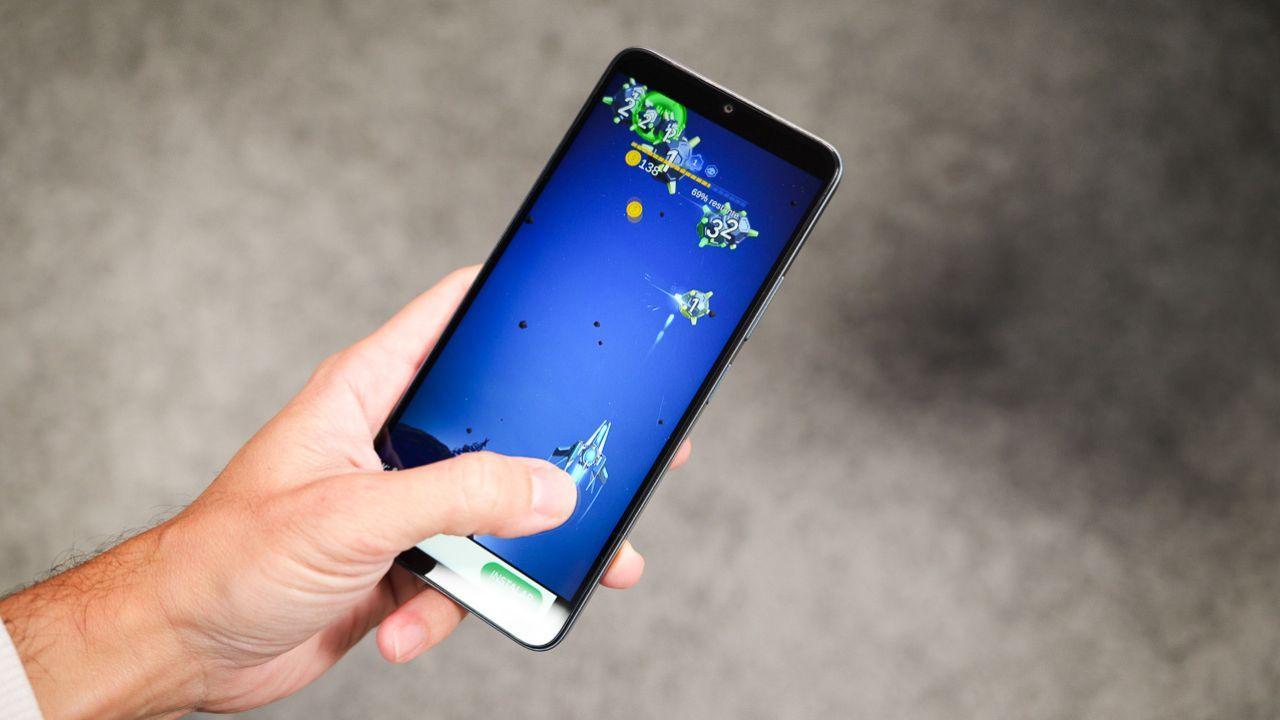
Kromě pouhého povolení nebo zakázání automatického otáčení nabízí Android několik možností, které vám umožňují přizpůsobit orientaci vašeho skutečného používání mobilního zařízení:
- Blokování aplikací. Ovládací aplikace umožňují přiřadit každému programu specifickou orientaci, takže prohlížeč může vždy zůstat vertikální a přehrávač videa se může volně otáčet, aniž by se čehokoli dotýkal.
- Opravena mozaika na rychlém panelu. Umístěte tlačítko otáčení do první řady tlačítek rychlého přístupu pro přepínání režimů jediným klepnutím z libovolné obrazovky.
- Otočení na zamykací obrazovce. Někteří výrobci umožňují rozhodnout se, zda se zamykací obrazovka otáčí, nebo zda vždy zůstane svislá, což je velmi užitečné, pokud používáte telefon vleže při sledování seriálů.
- Tablety a skládací zařízení. V těchto formátech Android zahrnuje další možnosti orientace a poměru stran pro každou aplikaci, takže aplikaci určenou pouze pro režim na výšku lze roztáhnout na celou obrazovku bez zkreslení.
- Automatizace. Pomocí Taskeru, MacroDroidu nebo rutin výrobce si můžete vytvořit pravidla typu „pokud otevřu aplikaci s recepty, otočit na šířku“ nebo „v autě vždy ponechat v režimu na šířku“.
- Ruční otáčení z navigační lišty. Pokud je automatické otáčení vypnuté, máte nad tím naprostou kontrolu: telefon se nikdy sám od sebe nepohne a o tom, kdy se má otočit, rozhodujete pomocí plovoucího tlačítka.
- Recenze aplikace pro usnadnění přístupu. Některé aplikace s oprávněními pro přístupnost ruší senzory nebo správu oken. Pokud si všimnete zvláštního chování, dočasně tato oprávnění deaktivujte a zkuste, zda problém zmizí.
Je užitečné změnit orientaci obrazovky?
Používání mobilního telefonu je velmi osobní. Každý uživatel má preference pro určité aplikace a způsoby prohlížení obsahu, a proto je obtížné odpovědět na otázku užitečnosti. V praxi bude vertikální nebo horizontální orientace obrazovky záviset na tom, co děláme.
Čtení textových dokumentů je někdy pohodlnější, když je telefon v režimu na šířku, aby zabral více místa na obrazovce. Sledování videí na celé obrazovce je také pohodlnější a úprava fotografií je obvykle detailnější a umožňuje přesnější úpravy. Dotykové ovládání a způsoby používání však znamenají, že volba je vždy striktně osobní: někteří dávají přednost navigaci jednou rukou a nevzdají se režimu na výšku ani při sledování filmu, zatímco jiní nesnesou automatické otáčení obrazovky při čtení v posteli.
Důležité je vědět, že rozhodnutí není konečné. Automatické otáčení můžete nechat vždy zapnuté, nechat ho uzamčené a otáčet ručně, když je potřeba, nebo obě metody kombinovat s aplikací, která respektuje orientaci každé aplikace. Čím více možností znáte, tím méně budete závislí na výchozím nastavení telefonu.
Změna orientace obrazovky v systému Android je jednou z funkcí, které považujete za samozřejmost, dokud se nerozpadne nebo se vaše domovská obrazovka odmítne otáčet. Znalost dostupných režimů otáčení, umístění přepínače ve vašem systému Android, použití ovládací aplikace pro vynucení otáčení i v těch nejodolnějších případech a znalost toho, co zkontrolovat, když se zdá, že senzor je nefunkční, vám dává úplnou kontrolu nad tím, jak se obsah na telefonu zobrazuje, aniž byste museli bojovat s obrazovkou pokaždé, když otočíte zápěstím.
Index
- 1 Rotace podle aplikací
- 2 Kroky ke změně ruční orientace obrazovky v systému Android
- 3 Povolit automatické otáčení
- 4 Jak povolit nebo zakázat automatické otáčení na Samsung Galaxy
- 5 Proč se domovská obrazovka neotáčí vodorovně?
- 6 Nejlepší aplikace pro otáčení obrazovky na Androidu
- 7 Časté problémy s automatickým otáčením a jejich řešení
- 8 Pokročilé triky a nastavení pro ovládání orientace
- 9 Je užitečné změnit orientaci obrazovky?